
「Apex LegendsをPCで始めたいけれど、ゲーミングノートPCは高すぎる…」 「安いノートパソコンでも、カクつかずに快適に遊べるの?」と言った悩みを抱えていませんか?
安易に価格だけでノートパソコンを選んでしまうと、「スペック不足で撃ち合いに勝てない」「熱暴走ですぐに壊れてしまった」といった失敗を招くリスクがあります。
そこで本記事では、Apexを常にフルHD・高画質設定・60fps以上で快適にプレイするために必要な真の推奨スペックと、その推奨スペックを満たすコスパの良いノートパソコン5選をご紹介します。
さらに、初心者の方が抱きがちな「Apexをノートパソコンで遊ぶと壊れるの?」「中古はやめたほうがいい?」といった疑問にも、技術的な根拠を持って回答していきます。
| 商品名 | 価格・詳細 | OS | CPU | CPU PassMark | メモリ | ストレージ | GPU | Average G3D Mark | ディスプレイサイズ | ディスプレイ解像度 | リフレッシュレート | 色域カバー率 | 重量 | Webカメラ | Webカメラ備考 | Officeソフト | カラー | テンキー | タブレットモード | その他の特徴 |
1位マウスコンピューター NEXTGEAR J6-A7G60WT-B(ホワイト) NEXTGEAR J6-A7G60WT-B(ホワイト)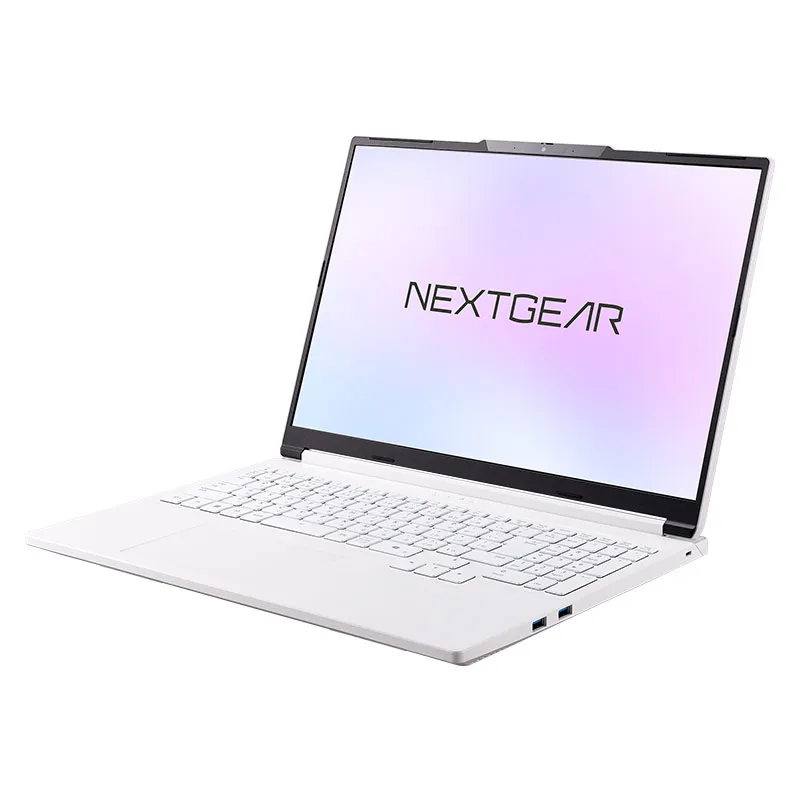 | 242,800円 | Windows 11 Home 64bit | AMD Ryzen 7 255 | 29128 | 16GB | 500GB SSD | NVIDIA GeForce RTX 5060 Laptop GPU | 17836 | 16.0インチ | 1920×1200(WUXGA) | 165Hz | sRGB 100% | 2.21kg | 約100万画素(HD・720p) | ・プライバシーシャッター付き | なし(カスタマイズでOffice付きも選択可) | ホワイト | あり | なし | – |
2位マウスコンピューターG TUNE P5-I7G60RD-C(レッド)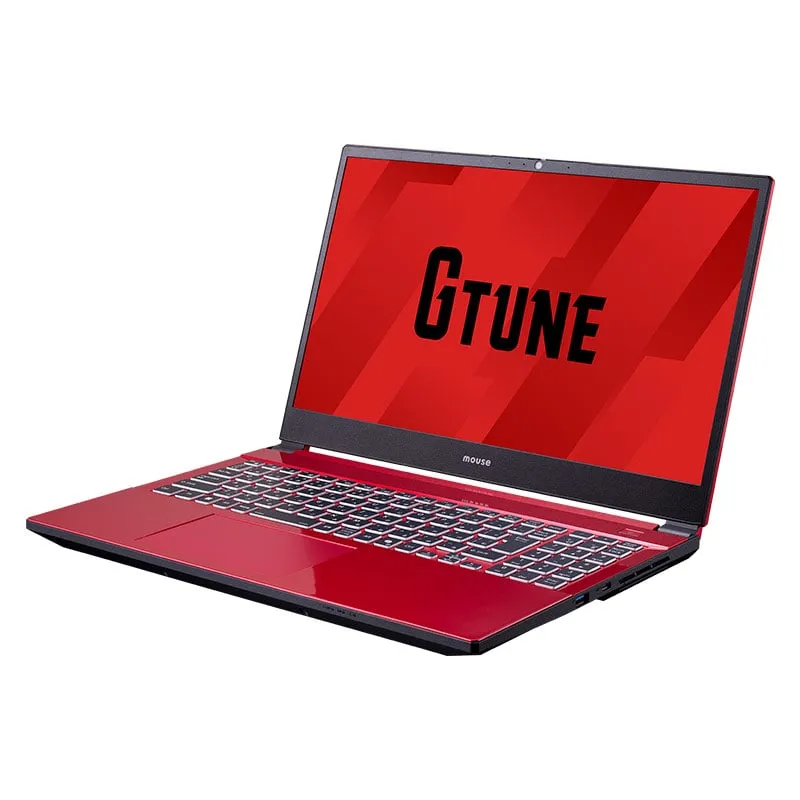 | 229,900円 | Windows 11 Home 64bit | インテル Core i7-13620H | 23406 | 16GB | 500GB SSD | NVIDIA GeForce RTX 5060 Laptop GPU | 17836 | 15.6インチ | 2560×1440(WQHD) | 165Hz | sRGB 100% | 2.18kg | 約207万画素(フルHD・1080p) | ・プライバシーシャッター付き | なし(カスタマイズでOffice付きも選択可) | レッド | あり | なし | – |
3位LenovoLOQ 15AHP10 – ルナグレー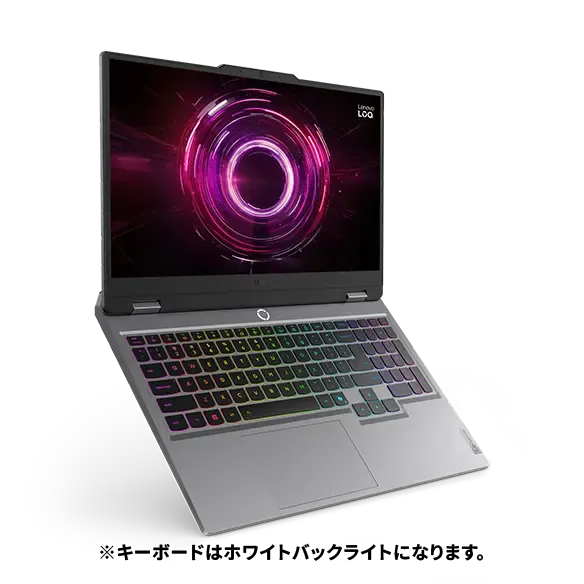 | 244,860円 | Windows 11 Home 64bit | AMD Ryzen 7 250 | 25529 | 16GB | 512GB SSD | NVIDIA GeForce RTX 5060 Laptop | 17836 | 15.6インチ | 1920×1080(フルHD) | 144Hz | sRGB 100% | 2.40kg | 約500万画素 | ・プライバシーシャッター付き | Microsoft 365 1か月無料試用版付き | ルナグレー | あり | なし | ・MIL規格準拠 |
| 4位HP Victus by HP 15-fb3071AX アドバンスプラスモデル 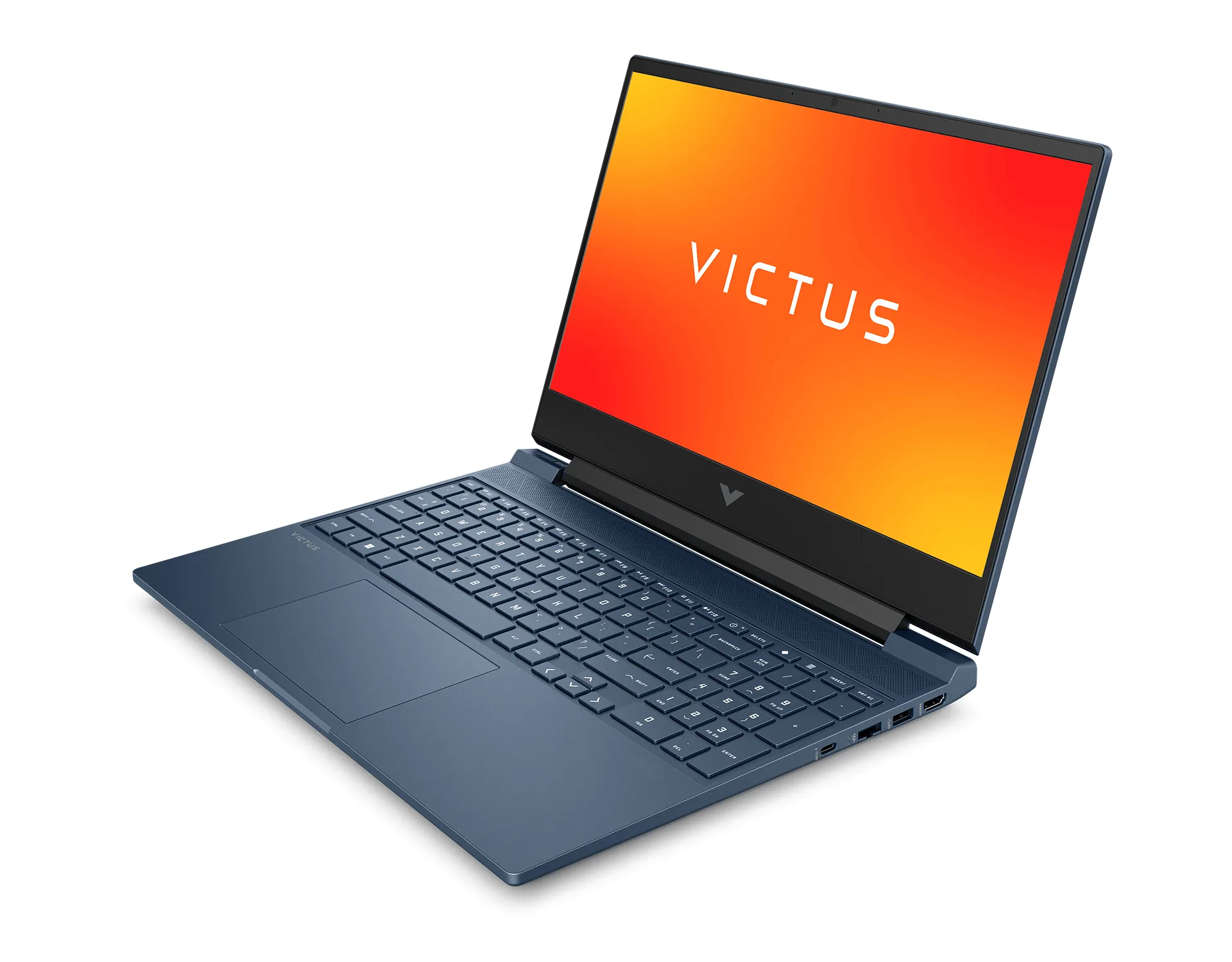 | 214,800円セール中! | Windows 11 Home 64bit | AMD Ryzen AI 7 350 | 24938 | 24GB | 1TB SSD | NVIDIA GeForce RTX 5060 Laptop GPU | 17836 | 15.6インチ | 1920×1080(フルHD) | 144Hz | NTSC 45% | 2.29kg | 約207万画素(フルHD・1080p) | ・顔認証機能付き | なし(カスタマイズでOffice付きも選択可) | パフォーマンスブルー | あり | なし | – |
5位LenovoLegion 5a Gen 11 (15.3型OLED AMD)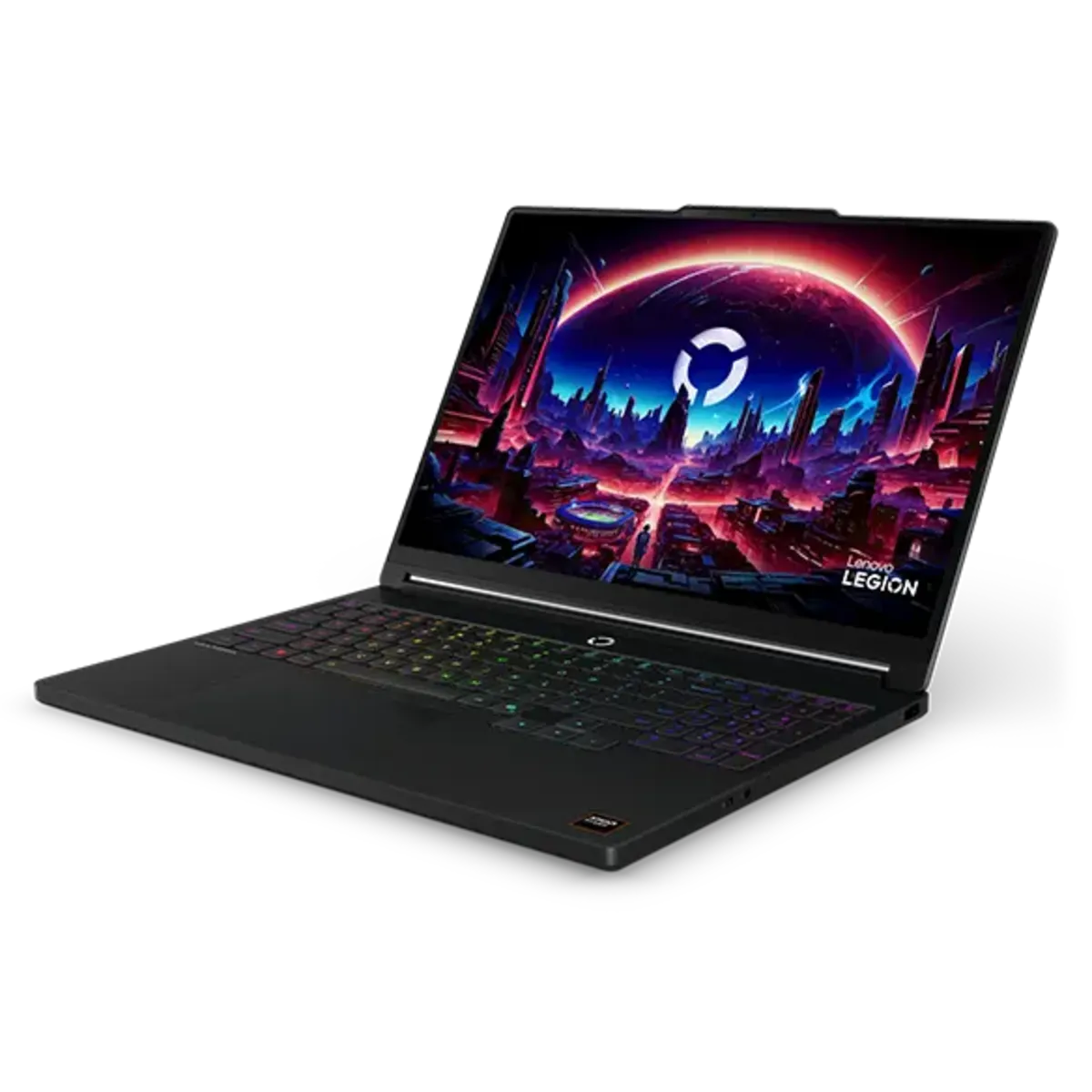 | 279,015円 | Windows 11 Home 64bit | AMD Ryzen 7 250 | 25251 | 16GB | 512GB SSD | NVIDIA GeForce RTX 5050 Laptop GPU | 14904 | 15.3インチ | 2560×1600(WQXGA) | 165Hz | DCI-P3 100% | 1.88kg | 約500万画素 | ・プライバシーシャッター付き | Microsoft 365 1か月無料試用版付き | エクリプスブラック | あり | なし | ・180°回転ディスプレイ ・有機ELディスプレイ |
(※2026年5月28日時点の価格です。価格は変動するため、公式サイトでご確認ください。)
『Apex』用ノートパソコンの推奨スペック
「自分のパソコンでApexは動くのかな?」と気になったとき、まず目にするのが公式サイトの推奨スペックです。
しかし、実はここに大きな落とし穴があります。
Apexはリリースから数年が経過し、度重なるアップデートやマップの追加によって、リリース当時よりも動作が確実に重くなっています。
公式の推奨スペックを鵜呑みにしてパソコンを選んでしまうと、「設定を最低にしてもカクついて撃ち負ける」「熱暴走で動作が不安定になる」といった事態に陥りかねません。
本セクションでは、まず「公式が発表している推奨スペック」をおさらいした上で、2026年現在の環境で「フルHD・高画質・60fps以上」を安定して維持できる、当サイト独自の「真の推奨スペック」を詳しく解説します。
『Apex』用ノートパソコンの公式推奨スペック
『Apex Legends』公式サイトで紹介されている最低動作環境は、以下の通りです。
| 項目 | 最低スペック | 推奨スペック |
|---|---|---|
| OS | 64ビット版Windows 10 | 64ビット版Windows 10 |
| CPU | ・Intel Core i3-6300 3.8 GHz以上 ・AMD FX-4350 4.2 GHz Quad-Cor以上 | Intel i5 3570K以上 |
| メモリ | 6GB以上 | 8GB以上 |
| GPU | ・NVIDIA GTX 950以上 ・AMD Radeon HD 7790(Feature Level 12_0必須)以上 | ・Nvidia GeForce GTX 970以上 ・AMD Radeon R9 290以上 |
| ストレージ | 75 GB以上の空き容量 | 75 GB以上の空き容量 |
『Apex』をノートパソコンで快適に遊べる本当の推奨スペック
「公式の推奨スペックを満たしているはずなのに、撃ち合いの最中に画面が止まる…」 といったケース、Apexではよくある話です。
公式が発表している推奨スペックは、あくまで「ゲームが動作する最低限の目安」に過ぎません。
特に、複雑なスキルが飛び交う現在のシーズン環境や、排熱に限界があるノートパソコンにおいては、デスクトップ以上の余裕を持ったスペック選びが必須となります。
特に、常にフルHD・高画質・60fps以上を維持し、ライバルに撃ち勝つための「真の推奨スペック」をまとめました。
2026年の最新世代(RTX 50シリーズ等)を含めた、失敗しないための基準がこちらです。
| OS | Windows 10以上(64bit) |
|---|---|
| CPU | Passmark値が20,000以上のCPU。 具体的には、以下のCPUがおすすめ! ・Intel Core i5の第13世代以降 ・Intel Core i7の第12世代以降 ・Intel Core i9の代10世代以降 ・Ryzen 7の第3世代以降 ・Ryzen 9の全世代 |
| メモリ | 16GB以上 |
| GPU | NVIDIA GeForce RTX 5050 Laptop GPU以上のグラフィックボード(VRAM:8GB以上が目安)。 具体的には、以下のGPUがコストと性能のバランスが良くておすすめ! ・NVIDIA GeForce RTX 5050 Laptop GPU(VRAM:8GB) ・NVIDIA GeForce RTX 5060 Laptop GPU(VRAM:8GB) ・NVIDIA GeForce RTX 4060 Laptop GPU(VRAM:8GB) |
『Apex』を快適に遊べる安いノートパソコンおすすめ5選
『Apex』を常にフルHD・高画質・60fps以上で快適に遊べる安いノートパソコン5選を、おすすめ順にランキング形式でまとめました。
| 商品名 | 価格・詳細 | OS | CPU | CPU PassMark | メモリ | ストレージ | GPU | Average G3D Mark | ディスプレイサイズ | ディスプレイ解像度 | リフレッシュレート | 色域カバー率 | 重量 | Webカメラ | Webカメラ備考 | Officeソフト | カラー | テンキー | タブレットモード | その他の特徴 |
| 1位マウスコンピューターNEXTGEAR J6-A7G60WT-B(ホワイト) | 242,800円 | Windows 11 Home 64bit | AMD Ryzen 7 255 | 29128 | 16GB | 500GB SSD | NVIDIA GeForce RTX 5060 Laptop GPU | 17836 | 16.0インチ | 1920×1200(WUXGA) | 165Hz | sRGB 100% | 2.21kg | 約100万画素(HD・720p) | ・プライバシーシャッター付き | なし(カスタマイズでOffice付きも選択可) | ホワイト | あり | なし | – |
| 2位マウスコンピューターG TUNE P5-I7G60RD-C(レッド) | 229,900円 | Windows 11 Home 64bit | インテル Core i7-13620H | 23406 | 16GB | 500GB SSD | NVIDIA GeForce RTX 5060 Laptop GPU | 17836 | 15.6インチ | 2560×1440(WQHD) | 165Hz | sRGB 100% | 2.18kg | 約207万画素(フルHD・1080p) | ・プライバシーシャッター付き | なし(カスタマイズでOffice付きも選択可) | レッド | あり | なし | – |
| 3位LenovoLOQ 15AHP10 – ルナグレー | 244,860円 | Windows 11 Home 64bit | AMD Ryzen 7 250 | 25529 | 16GB | 512GB SSD | NVIDIA GeForce RTX 5060 Laptop | 17836 | 15.6インチ | 1920×1080(フルHD) | 144Hz | sRGB 100% | 2.40kg | 約500万画素 | ・プライバシーシャッター付き | Microsoft 365 1か月無料試用版付き | ルナグレー | あり | なし | ・MIL規格準拠 |
| 4位HP Victus by HP 15-fb3071AX アドバンスプラスモデル | 214,800円セール中! | Windows 11 Home 64bit | AMD Ryzen AI 7 350 | 24938 | 24GB | 1TB SSD | NVIDIA GeForce RTX 5060 Laptop GPU | 17836 | 15.6インチ | 1920×1080(フルHD) | 144Hz | NTSC 45% | 2.29kg | 約207万画素(フルHD・1080p) | ・顔認証機能付き | なし(カスタマイズでOffice付きも選択可) | パフォーマンスブルー | あり | なし | – |
| 5位LenovoLegion 5a Gen 11 (15.3型OLED AMD) | 279,015円 | Windows 11 Home 64bit | AMD Ryzen 7 250 | 25251 | 16GB | 512GB SSD | NVIDIA GeForce RTX 5050 Laptop GPU | 14904 | 15.3インチ | 2560×1600(WQXGA) | 165Hz | DCI-P3 100% | 1.88kg | 約500万画素 | ・プライバシーシャッター付き | Microsoft 365 1か月無料試用版付き | エクリプスブラック | あり | なし | ・180°回転ディスプレイ ・有機ELディスプレイ |
(※2026年5月28日時点の価格です。価格は変動するため、公式サイトでご確認ください。)
1位マウスコンピューター NEXTGEAR J6-A7G60WT-B(ホワイト)
242,800円(税込)
\ 国内生産で安定の品質! /
マウスコンピューター NEXTGEAR J6-A7G60WT-B(ホワイト)は、洗練されたホワイトの筐体に高い実力を詰め込んだ、コスパが非常に良い16型ゲーミングノートPCです。
非常に高性能なCPUと確かな描画力を備えたグラフィックボードを搭載し、最新のゲームプレイから動画編集まで幅広い用途に対応できます。
ディスプレイは1920×1200(WUXGA)解像度を採用し、従来のフルHDよりも縦に広い画面で作業やプレイが可能です。
最大リフレッシュレート165Hzによる滑らかな映像表現と、sRGB 100%の広色域による忠実な色再現性を両立しています。
実用面では、物理的にカメラを遮断できるプライバシーシャッターを搭載しており、不意の映り込みを防ぎセキュリティ面でも安心です。
国内生産ならではの品質管理に加え、24時間365日の電話サポートと標準で3年間の無償保証が付帯する手厚いアフターサービスも大きな魅力です。
マウスコンピューター公式サイトで購入できます。
「マウスコンピューター NEXTGEAR J6-A7G60WT-B(ホワイト)」のメリット・デメリット
| メリット | デメリット |
|---|---|
| コスパが非常に良い CPUが非常に高性能 グラフィックボードが高性能 ディスプレイ解像度が1920×1200(WUXGA)で高画質 最大リフレッシュレートが165Hzで映像が滑らか 色域カバー率がsRGB 100%で色再現性が高い プライバシーシャッター付き | Webカメラの画質が平凡 |
「マウスコンピューター NEXTGEAR J6-A7G60WT-B(ホワイト)」のスペック一覧
| 1位マウスコンピューター NEXTGEAR J6-A7G60WT-B(ホワイト) | |
| 画像 | |
| 価格(税込) | 242,800円 |
| 詳細 | |
| OS | Windows 11 Home 64bit |
| CPU | AMD Ryzen 7 255 |
| CPUのPassMark値 | 29128 |
| メモリ | 16GB |
| ストレージ | 500GB SSD |
| GPU | NVIDIA GeForce RTX 5060 Laptop GPU |
| GPU Average G3D Mark(PassMark) | 17836 |
| ディスプレイサイズ | 16.0インチ |
| ディスプレイ解像度 | 1920×1200(WUXGA) |
| 最大リフレッシュレート | 165Hz |
| 色域カバー率 | sRGB 100% |
| 重量 | 2.21kg |
| Webカメラ | 約100万画素(HD・720p) |
| Webカメラ備考 | ・プライバシーシャッター付き |
| Officeソフト | なし(カスタマイズでOffice付きも選択可) |
| カラー | ホワイト |
| テンキー | あり |
| タブレットモード | なし |
| その他の特徴 | – |
(※2026年7月31日時点の価格です。価格は変動するため、公式サイトでご確認ください。)
2位マウスコンピューター G TUNE P5-I7G60RD-C(レッド)
229,900円(税込)
\ 定期的にセール実施! /
マウスコンピューター G TUNE P5-I7G60RD-C(レッド)は、印象的なレッドの筐体に高いスペックを凝縮した15.6型のゲーミングノートPCです。
高性能なグラフィックボードの採用により最新タイトルも快適に動作し、2560×1440(WQHD)の高解像度ディスプレイで細部まで鮮明な映像が楽しめます。
最大リフレッシュレート165Hzによる滑らかな映像表現と、sRGB 100%の広色域による正確な色再現性を兼ね備えており、競技性の高いFPSから美しいグラフィックのRPGまで幅広く対応します。
機能面では、フルHDの高画質Webカメラを搭載しているため、クリアな映像で配信やオンラインミーティングが可能です。
物理的なプライバシーシャッター付きで、使用しない時のセキュリティ対策も万全です。
国内生産の品質に加え、3年間の無償保証と24時間365日の電話サポートが標準で付属するため、長期間安心して使い続けたい方におすすめのバランスに優れたノートパソコンです。
マウスコンピューター公式サイトで購入できます。
「マウスコンピューター G TUNE P5-I7G60RD-C(レッド)」のメリット・デメリット
| メリット | デメリット |
|---|---|
| グラフィックボードが高性能 ディスプレイ解像度が2560×1440(WQHD)で非常に高画質 最大リフレッシュレートが165Hzで映像が滑らか 色域カバー率がsRGB 100%で色再現性が高い WebカメラがフルHDで高画質 プライバシーシャッター付き | ファンの音がやや大きい |
「マウスコンピューター G TUNE P5-I7G60RD-C(レッド)」のスペック一覧
| 2位マウスコンピューター G TUNE P5-I7G60RD-C(レッド) | |
| 画像 | |
| 価格(税込) | 229,900円 |
| 詳細 | |
| OS | Windows 11 Home 64bit |
| CPU | インテル Core i7-13620H |
| CPUのPassMark値 | 23406 |
| メモリ | 16GB |
| ストレージ | 500GB SSD |
| GPU | NVIDIA GeForce RTX 5060 Laptop GPU |
| GPU Average G3D Mark(PassMark) | 17836 |
| ディスプレイサイズ | 15.6インチ |
| ディスプレイ解像度 | 2560×1440(WQHD) |
| 最大リフレッシュレート | 165Hz |
| 色域カバー率 | sRGB 100% |
| 重量 | 2.18kg |
| Webカメラ | 約207万画素(フルHD・1080p) |
| Webカメラ備考 | ・プライバシーシャッター付き |
| Officeソフト | なし(カスタマイズでOffice付きも選択可) |
| カラー | レッド |
| テンキー | あり |
| タブレットモード | なし |
| その他の特徴 | – |
(※2026年5月28日時点の価格です。価格は変動するため、公式サイトでご確認ください。)
3位Lenovo LOQ 15AHP10 – ルナグレー
244,860円(税込)
\ 定期的にセール実施! /
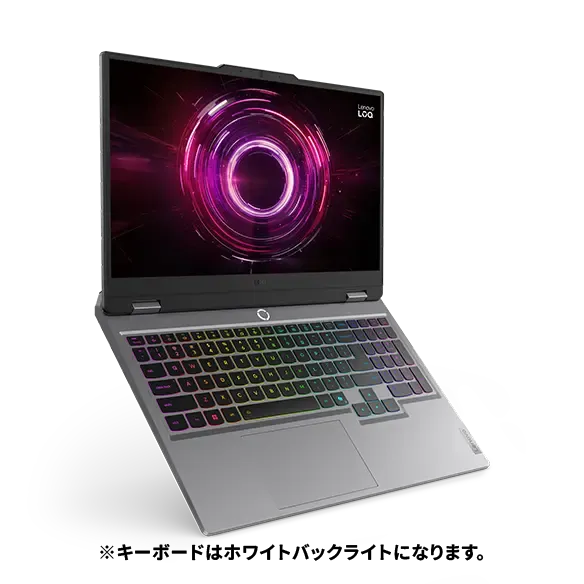
Lenovo LOQ 15AHP10 – ルナグレーはLenovoの15.6インチ 高性能ゲーミングノートパソコンです。
CPUは高性能なAMD Ryzen 7 250、メモリは16GB、グラフィックボードは高性能なNVIDIA GeForce RTX 5060 Laptopを搭載しており、オンラインゲームや動画編集・Adobeソフトなどの重めのソフト快適に操作できます。
Webカメラも500万画素で非常に高画質なので、Webミーティングで鮮明な映像を提供できます。
色域カバー率がsRGB 100%で色再現性が高いので、クリエイティブな用途にもおすすめです。
ディスプレイのリフレッシュレートが144Hzと高めなので、動画鑑賞やゲームで滑らかな映像が楽しめます。
プライバシーシャッター付きなので、Webミーティング中の不意な映り込みを防止できます。
アメリカ国防総省が制定している厳しい環境試験である「MIL規格」をクリアした製品なので、頑丈で壊れにくいので様々な環境で安心して使用できます。
Lenovo公式サイトで購入できます。
「Lenovo LOQ 15AHP10 – ルナグレー」のメリット・デメリット
| メリット | デメリット |
|---|---|
| CPUが非常に高性能 リフレッシュレートが高くて映像が滑らか 色域カバー率がsRGB 100%で色再現性が高い Webカメラが500万画素で非常に高画質 プライバシーシャッター付き MIL規格準拠 | ディスプレイ解像度が平凡 |
「Lenovo LOQ 15AHP10 – ルナグレー」のスペック一覧
| 3位Lenovo LOQ 15AHP10 – ルナグレー | |
| 画像 | |
| 価格(税込) | 244,860円 |
| 詳細 | |
| OS | Windows 11 Home 64bit |
| CPU | AMD Ryzen 7 250 |
| CPUのPassMark値 | 25529 |
| メモリ | 16GB |
| ストレージ | 512GB SSD |
| GPU | NVIDIA GeForce RTX 5060 Laptop |
| GPU Average G3D Mark(PassMark) | 17836 |
| ディスプレイサイズ | 15.6インチ |
| ディスプレイ解像度 | 1920×1080(フルHD) |
| 最大リフレッシュレート | 144Hz |
| 色域カバー率 | sRGB 100% |
| 重量 | 2.40kg |
| Webカメラ | 約500万画素 |
| Webカメラ備考 | ・プライバシーシャッター付き |
| Officeソフト | Microsoft 365 1か月無料試用版付き |
| カラー | ルナグレー |
| テンキー | あり |
| タブレットモード | なし |
| その他の特徴 | ・MIL規格準拠 |
(※2026年5月28日時点の価格です。価格は変動するため、公式サイトでご確認ください。)
4位Victus by HP 15-fb3071AX アドバンスプラスモデル
322,300円(税込)
214,800円(税込)
\ セール実施中! /
Victus by HP 15-fb3071AX アドバンスプラスモデルは、マルチタスクに向いているバランス重視のゲーミングノートパソコンです。
高性能CPUに加えてGeForce RTX 5060 Laptopを搭載し、ゲームはもちろん、動画編集や画像制作などのクリエイター作業もサクサク動きます。
144HzのフルHDディスプレイで映像が滑らかです。
さらにメモリ24GBはマルチタスクに強く、SSD 1TBで画像や動画をたくさん保存できるのも嬉しいポイント。
Web会議や配信では1080pフルHD IRカメラのおかげで映りが鮮明で、顔認証(Windows Hello)でセキュリティに配慮した上で素早くログインできます。
外出や持ち運びにも便利なゲーミングノートパソコンです。
HP公式サイトでセール価格で購入できます。
「Victus by HP 15-fb3071AX アドバンスプラスモデル」のメリット・デメリット
| メリット | デメリット |
|---|---|
| CPUが高性能 グラフィックボードが高性能 メモリが24GBでマルチタスクに向いている ストレージがSSD 1TBで大容量 リフレッシュレートが144Hzで映像が滑らか WebカメラがフルHDで高画質 顔認証機能付き | ディスプレイ解像度がフルHDで平凡 色域カバー率がNTSC 45%で平凡 |
「Victus by HP 15-fb3071AX アドバンスプラスモデル」のスペック一覧
| 4位HP Victus by HP 15-fb3071AX アドバンスプラスモデル | |
| 画像 | |
| 価格(税込) | 214,800円 |
| 詳細 | |
| OS | Windows 11 Home 64bit |
| CPU | AMD Ryzen AI 7 350 |
| CPUのPassMark値 | 24938 |
| メモリ | 24GB |
| ストレージ | 1TB SSD |
| GPU | NVIDIA GeForce RTX 5060 Laptop GPU |
| GPU Average G3D Mark(PassMark) | 17836 |
| ディスプレイサイズ | 15.6インチ |
| ディスプレイ解像度 | 1920×1080(フルHD) |
| 最大リフレッシュレート | 144Hz |
| 色域カバー率 | NTSC 45% |
| 重量 | 2.29kg |
| Webカメラ | 約207万画素(フルHD・1080p) |
| Webカメラ備考 | ・顔認証機能付き |
| Officeソフト | なし(カスタマイズでOffice付きも選択可) |
| カラー | パフォーマンスブルー |
| テンキー | あり |
| タブレットモード | なし |
| その他の特徴 | – |
(※2026年5月28日時点の価格です。価格は変動するため、公式サイトでご確認ください。)
5位Lenovo Legion 5a Gen 11 (15.3型OLED AMD)
279,015円(税込)
\ 定期的にセール実施! /
「高性能なゲーミングPCは重くて高価」という常識を覆すのが、このLenovo Legion 5a Gen 11 (15.3型OLED AMD)です。
最大の魅力は、最新の高性能CPUと強力なグラフィックボードを搭載しながら、驚異的なコストパフォーマンスを実現している点にあります。
特筆すべきは、ゲーマーの「欲しい」を凝縮したディスプレイ性能です。
WQXGA(2560×1600)の高解像度に加え、165Hzのリフレッシュレートがヌルヌルと滑らかな映像体験を提供。
さらにDCI-P3 100%という広い色域をカバーしているため、ゲームだけでなく動画編集やデザインといったクリエイティブワークでもプロ級の色再現を可能にします。
これほどのスペックを誇りながら、本体重量は約1.88kgと軽量。
180°開くディスプレイは対面での打ち合わせにも便利です。
また、配信や会議で重宝する500万画素の超高画質Webカメラと、安心のプライバシーシャッターも完備。
Lenovo公式サイトで購入できます。
「Lenovo Legion 5a Gen 11 (15.3型OLED AMD)」のメリット・デメリット
| メリット | デメリット |
|---|---|
| コスパが良い CPUとグラフィックボードが高性能 有機ELディスプレイ搭載で映像が鮮やか ディスプレイ解像度が2560×1600(WQXGA)で映像が鮮明 最大リフレッシュレートが165Hzで映像が滑らか 色域カバー率がDCI-P3 100%で色再現性が高い 本体重量が約1.88kgと軽め Webカメラが500万画素で非常に高画質 プライバシーシャッター付き 180°回転ディスプレイ搭載 | 光沢ディスプレイのため、背景が映り込みやすい |
「Lenovo Legion 5a Gen 11 (15.3型OLED AMD)」のスペック一覧
| 5位Lenovo Legion 5a Gen 11 (15.3型OLED AMD) | |
| 画像 | |
| 価格(税込) | 279,015円 |
| 詳細 | |
| OS | Windows 11 Home 64bit |
| CPU | AMD Ryzen 7 250 |
| CPUのPassMark値 | 25251 |
| メモリ | 16GB |
| ストレージ | 512GB SSD |
| GPU | NVIDIA GeForce RTX 5050 Laptop GPU |
| GPU Average G3D Mark(PassMark) | 14904 |
| ディスプレイサイズ | 15.3インチ |
| ディスプレイ解像度 | 2560×1600(WQXGA) |
| 最大リフレッシュレート | 165Hz |
| 色域カバー率 | DCI-P3 100% |
| 重量 | 1.88kg |
| Webカメラ | 約500万画素 |
| Webカメラ備考 | ・プライバシーシャッター付き |
| Officeソフト | Microsoft 365 1か月無料試用版付き |
| カラー | エクリプスブラック |
| テンキー | あり |
| タブレットモード | なし |
| その他の特徴 | ・180°回転ディスプレイ・有機ELディスプレイ |
(※2026年5月28日時点の価格です。価格は変動するため、公式サイトでご確認ください。)
『Apex』用ノートパソコンに関するよくある質問
Apexはノートパソコンで遊ぶと壊れるの?
「ノートパソコンで重いゲームをすると寿命が縮む」「すぐに壊れる」といった噂を聞いて不安に思っている方も多いのではないでしょうか。
結論から言えば、「適切なスペックの機種を選び、正しい使い方をすれば、Apexが原因でパソコンがすぐに壊れることはありません」。
しかし、一般的なノートパソコンとゲーミングノートパソコンでは事情が異なります。
なぜ「壊れる」と言われるのか、その理由と長く愛用するためのポイントを解説します。
なぜ「壊れる」という噂があるのか?
最大の原因は「熱」です。
ノートパソコンはデスクトップPCに比べて内部が狭く、熱がこもりやすい構造をしています。
Apexのような高負荷なゲームを長時間プレイすると、CPUやGPUが非常に高温になり、これがパーツの劣化を早める原因となります。
特に、ゲーム用ではない一般的なノートパソコンで無理にプレイし続けると、排熱が追いつかずに「熱暴走」を起こしたり、基板がダメージを受けたりするリスクが高まります。
ノートパソコンを壊さないための3つの対策
ゲーミングノートパソコンであれば、もともと強力な冷却ファンが搭載されていますが、さらに以下の対策を行うことで寿命を大幅に延ばすことができます。
- 「吸気口」を塞がない
ノートパソコンの底面には空気を取り込む穴があります。布団の上やクッションの上でプレイすると、この穴が塞がってしまい、一気に温度が上昇します。必ず机などの平らで硬い場所で使用しましょう。 - ノートパソコンスタンドや冷却台を活用する
スタンドを使って底面に隙間を作るだけでも、空気の流れが良くなり冷却効率が上がります。夏場など室温が高い時期は、ファン付きの「冷却パッド」を併用するのが効果的です。 - 定期的な掃除(エアダスター)
排熱口にホコリが溜まると、どんなに高性能なファンでも冷やせなくなります。数ヶ月に一度、エアダスターでサッとホコリを飛ばすだけで、故障のリスクを劇的に下げられます。
正しく選べば大丈夫!
近年のゲーミングノートパソコンは非常に耐久性が高く、熱対策もしっかり設計されています。
「安いから」といってスペック不足の機種を無理にフル回転させるのではなく、Apexの推奨環境に余裕を持ったスペックの1台を選び、上記の簡単なケアを心がけることで、数年間にわたって快適に遊び続けることが可能です。
Apexはグラボなしのノートパソコンでも遊べる?
Apexはグラボなしのノートパソコンでも「起動してプレイすることは可能ですが、勝ちたいならおすすめしません」というのが正直なところです。
一般的な事務用ノートパソコン(グラボ非搭載)でApexをプレイしようとした場合、どのような状況になるのか、詳しく解説します。
「動く」と「遊べる」は別物
グラボがないパソコンでは、CPUに内蔵されたグラフィックス機能(内蔵GPU)が映像処理を担います。
最近の高性能CPU(Intel Core Ultra 200シリーズやRyzen 8000/9000シリーズなど)であれば、画質設定を最低まで下げれば、なんとか30〜60fps程度で動作することもあります。
しかし、Apexは非常にスピード感の早いゲームです。
グラボなし環境では以下のような問題が発生しやすく、圧倒的に不利な状況でのプレイを強いられます。
- 激しい戦闘でカクつく:スキルが飛び交う乱戦時、一瞬画面が止まった隙に倒されてしまう。
- 遠くの敵が見えない:画質を極限まで下げるため、遠方にいる敵が背景に溶け込んで視認できなくなる。
- 操作の遅延:自分のマウス操作が画面に反映されるまでにわずかなズレ(遅延)が生じ、エイムが合わなくなる。
どうしてもグラボなしで遊びたい場合の選択肢
もし、今持っているノートパソコンにグラボが載っておらず、それでもApexを体験してみたい場合は、以下の方法が現実的です。
- クラウドゲームサービス(GeForce NOWなど)を利用する:インターネット経由で高性能PCの映像をストリーミングするサービスです。これなら、グラボがないノートパソコンやタブレットでも、高速なネット回線さえあればApexをヌルヌルと動かすことができます。
本気で楽しむなら「グラボ搭載」一択!
Apexは「0.1秒の判断」が勝敗を分ける競技性の高いゲームです。
もしこれからパソコンを購入するのであれば、最低でもRTX 3050やRTX 4050といった「エントリークラス」のグラボを搭載したゲーミングノートPCを選ぶことを強く推奨します。
「グラボなし」での無理なプレイは、ノートパソコン本体への負荷(熱)も非常に大きいため、故障のリスクを避ける意味でも専用のゲーミングモデルを選びましょう。
Apexのノートパソコンへの入れ方は?
VPC版のApex Legendsは、主に「Steam」または「EA app」というプラットフォームから無料でダウンロードできます。
現在は、他のゲームも一括管理しやすく動作も安定している「Steam版」で始めるのが一般的です。
具体的な手順を3つのステップで紹介します。
ステップ1:Steam(またはEA app)をインストールする
まずは、ゲームを動かすための「本棚」のような役割をするソフトを導入します。
- Steam公式サイトへアクセスし、画面右上の「Steamをインストール」をクリックしてアプリをダウンロード・起動します。
- アプリを起動したら、自分のアカウントを作成してログインしてください。
ステップ2:Apex Legendsをダウンロードする
- Steamアプリ内の「ストア」タブを開き、検索窓に「Apex」と入力します。
- 表示された『エーペックスレジェンズ™』を選択し、「ゲームをプレイ(またはライブラリに追加)」をクリックします。
- インストール先を確認する画面が出るので、そのまま進めれば自動的にダウンロードとインストールが始まります。
注意点
2026年現在、Apexの容量は約100GB近くあります。ノートパソコンのストレージ(空き容量)が十分にあるか確認しておきましょう。
ステップ3:EAアカウントを連携して開始
- ダウンロード完了後、「プレイ」ボタンを押してゲームを起動します。
- 初回起動時に「EAアカウント」へのログイン(または新規作成)を求められます。画面の指示に従ってメールアドレスなどを登録すれば設定完了です。
すでにPS4/PS5やSwitchでプレイしたことがある人は、その時と同じEAアカウントでログインすることで、これまでの戦績やスキンを引き継いで遊ぶことができます(クロスプログレッシブ機能)。
快適に始めるためのワンポイントアドバイス
ノートパソコンの場合、「電源ケーブルをコンセントに繋いだ状態」でダウンロードやプレイを行うようにしてください。
バッテリー駆動のままだと、パソコンが省エネモードになり、ダウンロード速度やゲームの動作パフォーマンスが大幅に落ちてしまうためです。
Apexをノートパソコンで遊んでいる時に重くなった場合に軽くする方法は?
「さっきまでは動いていたのに、急にカクつくようになった」「戦闘中に画面が重くなる」といったトラブルは、以下のステップで解決できる可能性が高いです。
上から順に試してみてください。
1. ゲーム内の「ビデオ設定」を最適化する
まず、ゲーム内の設定を見直して、ノートパソコンへの負荷を下げましょう。
- 「適応型シェーディング」をオンにする:画面の鮮明さを保ちつつ、負荷の高い場面で自動的に処理を調整してくれます。
- 「アンチエイリアス」をオフ(またはTSAA)にする:映像のギザギザを抑える機能ですが、オフにすると動作が軽くなります。
- 影・ディテール関連をすべて「低」または「無効」にする:「サンシャドウ」「スポットシャドウ」「モデルディテール」などは、中設定以上だとノートパソコンに大きな負荷がかかります。
2. 電源プランを「高パフォーマンス」にする
ノートパソコンは、バッテリーを長持ちさせるために自動でパワーを制限する機能があります。
- 電源アダプターを必ず接続する:バッテリー駆動では本来の性能の半分も出せません。
- Windowsの設定:「設定」>「システム」>「電源とバッテリー」から、モードを「最高のパフォーマンス」に切り替えてください。
3. 熱対策を行う(サーマルスロットリング防止)
ノートパソコンが熱くなりすぎると、故障を防ぐために強制的に性能を落とす「サーマルスロットリング」が発生します。
これが「急に重くなる」最大の原因です。
- 排気口を塞がない:机との間に隙間を作ったり、ノートパソコンスタンドを使用したりして、底面の吸気口から風が通るようにしてください。
- ファンを全開にする:各メーカーの専用ソフト(Lenovo Vantage, OMEN Gaming Hub, Alienware Command Centerなど)で、ファンの回転数を最大にする「ターボモード」や「パフォーマンスモード」に設定しましょう。
4. バックグラウンドアプリを終了する
ゲーム以外のソフトがメモリやCPUを消費している場合があります。
- ブラウザ(Chromeなど)を閉じる:タブをたくさん開いていると、意外とメモリを圧迫します。
- 録画ソフトの設定を見直す:「Windows Game Bar」や「NVIDIA ShadowPlay」の常時録画機能がオンになっていると動作が重くなるため、不要ならオフにしましょう。
5. ドライバを最新にする
グラフィックボードの性能を最大限引き出すために、最新のドライバを適用してください。
NVIDIA GeForce Experienceを開き、「ドライバー」タブから最新版がインストールされているか確認しましょう。
まとめ
ここまで、Apex Legendsをノートパソコンで快適に楽しむためのスペックや、よくある疑問について解説してきました。
以前は「ノートパソコンでゲームは無理」と言われた時代もありましたが、現在のゲーミングノートPCは非常に進化しています。
適切なスペック選びと、熱対策などの少しの工夫さえ知っていれば、デスクトップPCに引けを取らない最高のゲーム体験を手に入れることができます。
最後に、失敗しないための「真の推奨スペック」と、今選ぶべきコスパ最強のノートパソコンおすすめ5選を改めて表にまとめました。
「安さ」と「性能」のバランスが取れた理想のノートパソコンを見つけてみてください!
『Apex』を快適に遊べる本当の推奨スペック
| OS | Windows 10以上(64bit) |
|---|---|
| CPU | Passmark値が20,000以上のCPU。 具体的には、以下のCPUがおすすめ! ・Intel Core i5の第13世代以降 ・Intel Core i7の第12世代以降 ・Intel Core i9の代10世代以降 ・Ryzen 7の第3世代以降 ・Ryzen 9の全世代 |
| メモリ | 16GB以上 |
| GPU | NVIDIA GeForce RTX 5050 Laptop GPU以上のグラフィックボード(VRAM:8GB以上が目安)。 具体的には、以下のGPUがコストと性能のバランスが良くておすすめ! ・NVIDIA GeForce RTX 5050 Laptop GPU(VRAM:8GB) ・NVIDIA GeForce RTX 5060 Laptop GPU(VRAM:8GB) ・NVIDIA GeForce RTX 4060 Laptop GPU(VRAM:8GB) |
『Apex』を快適に遊べる安いノートパソコンおすすめ5選
| 商品名 | 価格・詳細 | OS | CPU | CPU PassMark | メモリ | ストレージ | GPU | Average G3D Mark | ディスプレイサイズ | ディスプレイ解像度 | リフレッシュレート | 色域カバー率 | 重量 | Webカメラ | Webカメラ備考 | Officeソフト | カラー | テンキー | タブレットモード | その他の特徴 |
| 1位マウスコンピューターNEXTGEAR J6-A7G60WT-B(ホワイト) | 242,800円 | Windows 11 Home 64bit | AMD Ryzen 7 255 | 29128 | 16GB | 500GB SSD | NVIDIA GeForce RTX 5060 Laptop GPU | 17836 | 16.0インチ | 1920×1200(WUXGA) | 165Hz | sRGB 100% | 2.21kg | 約100万画素(HD・720p) | ・プライバシーシャッター付き | なし(カスタマイズでOffice付きも選択可) | ホワイト | あり | なし | – |
| 2位マウスコンピューターG TUNE P5-I7G60RD-C(レッド) | 229,900円 | Windows 11 Home 64bit | インテル Core i7-13620H | 23406 | 16GB | 500GB SSD | NVIDIA GeForce RTX 5060 Laptop GPU | 17836 | 15.6インチ | 2560×1440(WQHD) | 165Hz | sRGB 100% | 2.18kg | 約207万画素(フルHD・1080p) | ・プライバシーシャッター付き | なし(カスタマイズでOffice付きも選択可) | レッド | あり | なし | – |
| 3位LenovoLOQ 15AHP10 – ルナグレー | 244,860円 | Windows 11 Home 64bit | AMD Ryzen 7 250 | 25529 | 16GB | 512GB SSD | NVIDIA GeForce RTX 5060 Laptop | 17836 | 15.6インチ | 1920×1080(フルHD) | 144Hz | sRGB 100% | 2.40kg | 約500万画素 | ・プライバシーシャッター付き | Microsoft 365 1か月無料試用版付き | ルナグレー | あり | なし | ・MIL規格準拠 |
| 4位HP Victus by HP 15-fb3071AX アドバンスプラスモデル | 214,800円セール中! | Windows 11 Home 64bit | AMD Ryzen AI 7 350 | 24938 | 24GB | 1TB SSD | NVIDIA GeForce RTX 5060 Laptop GPU | 17836 | 15.6インチ | 1920×1080(フルHD) | 144Hz | NTSC 45% | 2.29kg | 約207万画素(フルHD・1080p) | ・顔認証機能付き | なし(カスタマイズでOffice付きも選択可) | パフォーマンスブルー | あり | なし | – |
| 5位LenovoLegion 5a Gen 11 (15.3型OLED AMD) | 279,015円 | Windows 11 Home 64bit | AMD Ryzen 7 250 | 25251 | 16GB | 512GB SSD | NVIDIA GeForce RTX 5050 Laptop GPU | 14904 | 15.3インチ | 2560×1600(WQXGA) | 165Hz | DCI-P3 100% | 1.88kg | 約500万画素 | ・プライバシーシャッター付き | Microsoft 365 1か月無料試用版付き | エクリプスブラック | あり | なし | ・180°回転ディスプレイ ・有機ELディスプレイ |
(※2026年5月28日時点の価格です。価格は変動するため、公式サイトでご確認ください。)