20年以上愛され続けている名作MMORPG『ファイナルファンタジーXI(FF11)』。
「今から始めてみたい」「久しぶりに復帰したい」と考えている方のなかには、「最近の安いノートパソコンでも動くの?」「専用のグラフィックボードは必須?」と疑問に思っている方も多いのではないでしょうか。
FF11は長年のサービス運用を経て、現在のエントリークラスのノートパソコンでも動作するタイトルになっています。
しかし、低スペックすぎると多人数コンテンツでの動作が重くなったり、予期せぬエラーが発生したりすることも。
そこで本記事では、FF11を最高画質設定・60fpsで本当に快適に遊ぶための推奨スペックを分かりやすく解説し、コスパ最強のおすすめのノートパソコン5選を厳選してご紹介します。
| 商品名 | 価格・詳細 | OS | CPU | CPU PassMark | メモリ | ストレージ | GPU | Average G3D Mark | ディスプレイサイズ | ディスプレイ解像度 | リフレッシュレート | 色域カバー率 | 重量 | Webカメラ | Webカメラ備考 | Officeソフト | カラー | テンキー | タブレットモード | その他の特徴 |
1位マウスコンピューター NEXTGEAR J5-A7G50WT-A(ホワイト) NEXTGEAR J5-A7G50WT-A(ホワイト)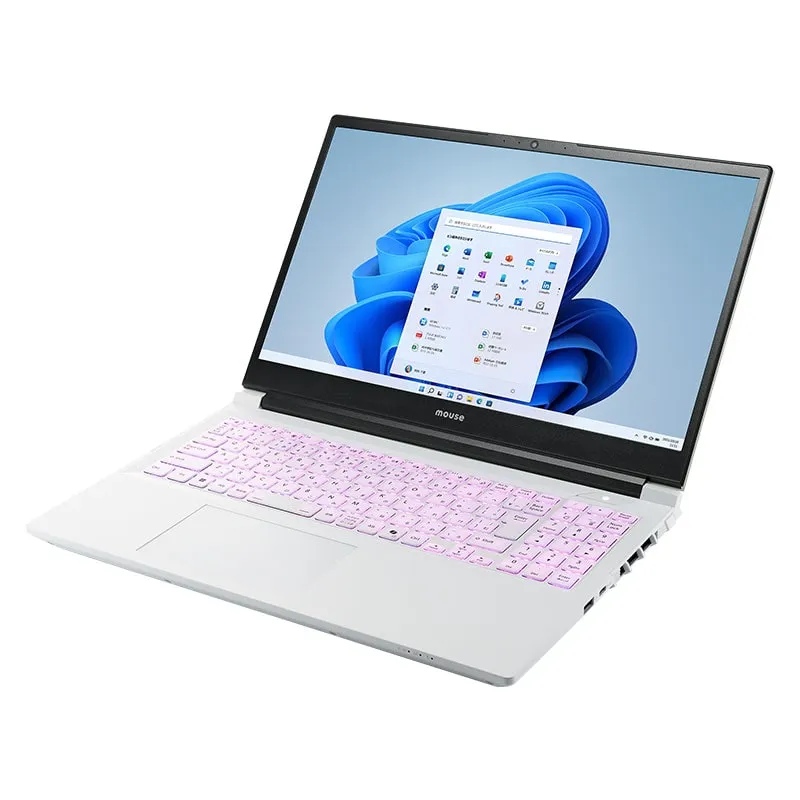 | 192,000円 | Windows 11 Home 64bit | AMD Ryzen 5 7640HS | 28577 | 16GB | 500GB SSD | NVIDIA GeForce RTX 3050 Laptop GPU | 9500 | 15.6インチ | 1920×1080(フルHD) | 144Hz | – | 2.28kg | 約100万画素(HD・720p) | – | なし | ホワイト | あり | なし | – |
| 2位HP Victus by HP 15-fa2163TX スタンダードプラスモデルG2 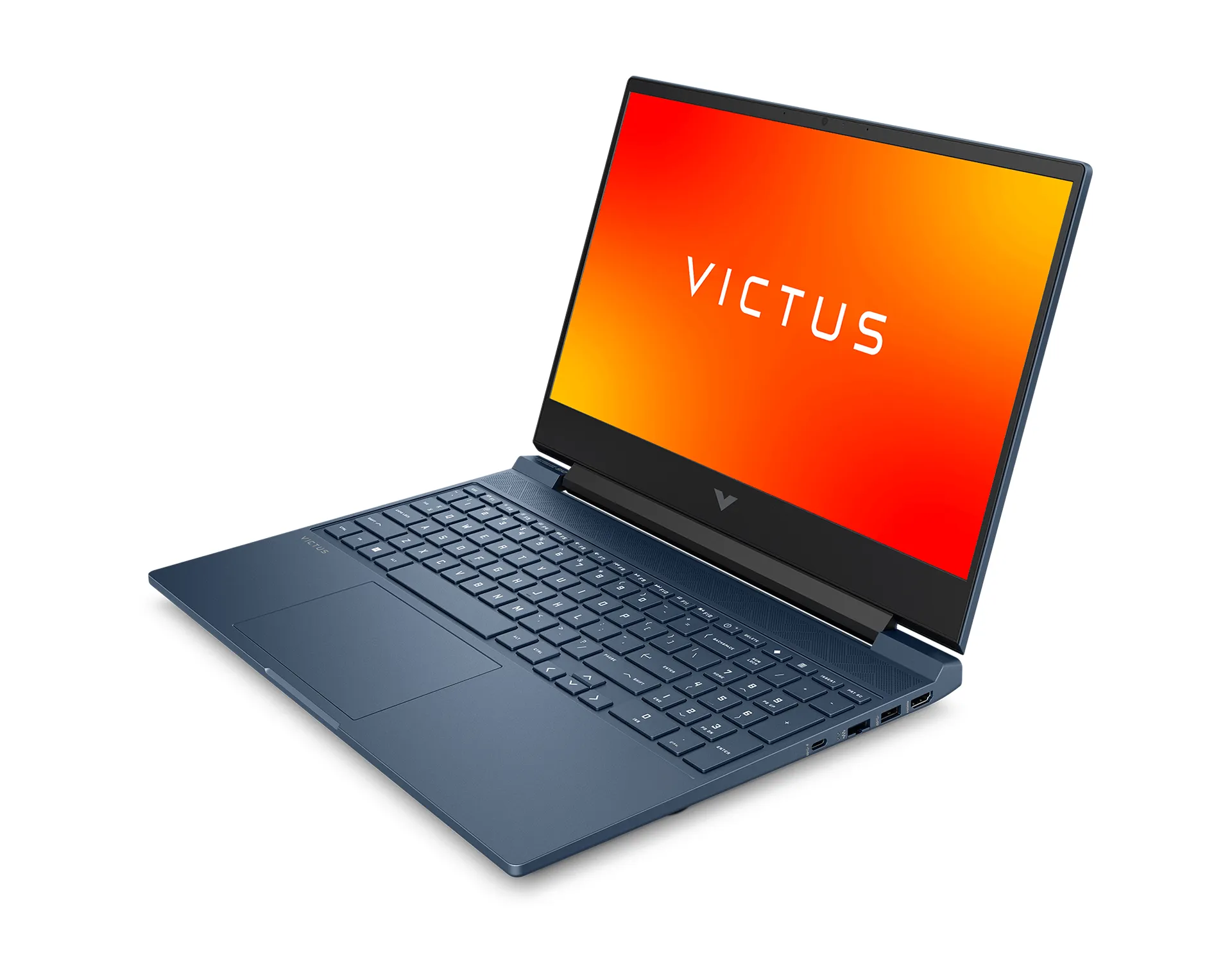 | 186,400円セール中! | Windows 11 Home 64bit | インテル Core i5-13420H | 17488 | 16GB | 512GB SSD | NVIDIA GeForce RTX 5050 Laptop GPU | 14904 | 15.6インチ | 1920×1080(フルHD) | 144Hz | NTSC 45% | 2.29kg | 約92万画素(HD・720p) | – | なし(カスタマイズでOffice付きも選択可) | パフォーマンスブルー | あり | なし | – |
3位LenovoLOQ 15AHP10 – ルナグレー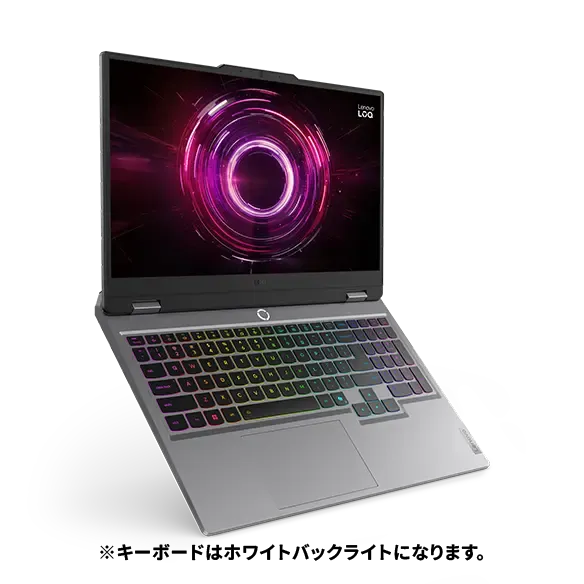 | 212,245円 | Windows 11 Home 64bit | AMD Ryzen 5 220 | 18778 | 16GB | 512GB SSD | NVIDIA GeForce RTX 5050 Laptop GPU | 14904 | 15.6インチ | 1920×1080(フルHD) | 144Hz | sRGB 100% | 2.40kg | 約500万画素 | ・プライバシーシャッター付き | Microsoft 365 1か月無料試用版付き | ルナグレー | あり | なし | ・MIL規格準拠 |
| 4位Dell Alienware 16 Auroraゲーミング ノートパソコン 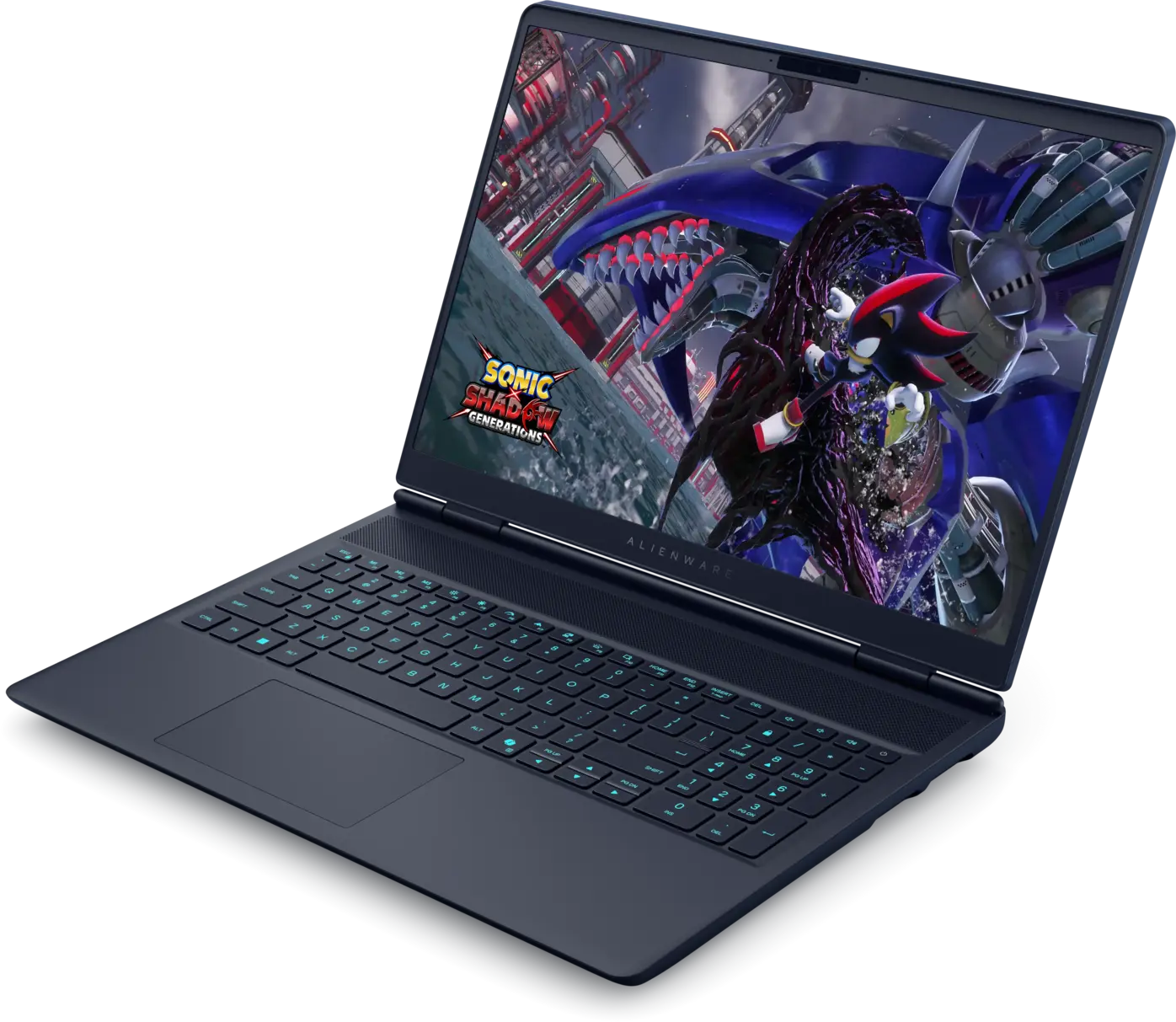 | 191,980円 | Windows 11 Home 64bit | インテル Core 5 210H | 18393 | 16GB | 512GB SSD | NVIDIA GeForce RTX 3050 Laptop GPU | 9500 | 16.0インチ | 2560×1600(WQXGA) | 120Hz | sRGB 100% | 2.49kg | 約92万画素(HD・720p) | – | なし | ネイビー | あり | なし | – |
5位マウスコンピューターmouse K5-I7G50BK-A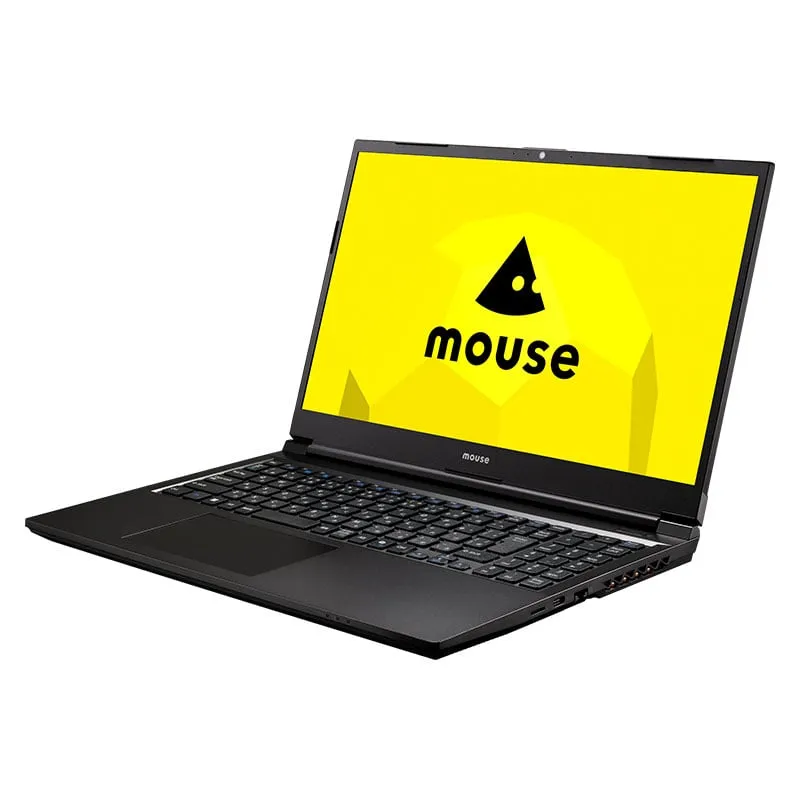 | 219,800円 | Windows 11 Home 64bit | インテル Core i7-13620H | 23443 | 16GB | 500GB SSD | NVIDIA GeForce RTX 2050 Laptop GPU | 7712 | 15.6インチ | 1920×1080(フルHD) | 144Hz | sRGB 100% | 2.02kg | 約100万画素(HD・720p) | – | なし(カスタマイズでOffice付きも選択可) | ブラック | あり | なし | – |
(※2026年5月13日時点の価格です。価格は変動するため、公式サイトでご確認ください。)
『FF11』用ノートパソコンの推奨スペック
20年以上の歴史を誇る『ファイナルファンタジーXI』。
PS2から始まった本作も、現在はPCのみでサービスが継続されています。
「昔のゲームだからどんなノートパソコンでも動くのでは?」と思われがちですが、実は現在のWindows環境でストレスなく、かつ高画質で楽しむには、いくつかの重要なポイントがあります。
本記事では、まず公式サイトが発表している推奨スペックをおさらいし、その上で、FF11を最高画質設定・60fpsで本当に快適に遊ぶための『真の推奨スペック』を徹底解説します。
『FF11』用ノートパソコンの公式推奨スペック
『FF11』公式サイトで紹介されている最低動作環境は、以下の通りです。
| 項目 | 推奨スペック |
|---|---|
| OS | Windows 11(日本語版) |
| CPU | Intel® Core™ i3 2.4GHz 相当以上 |
| メモリ | 2GB 以上 |
| GPU | NVIDIA® GeForce® GT 740 相当以上 |
| ストレージ | 16 GB 以上の空き容量 |
『FF11』をノートパソコンで快適に遊べる真の推奨スペック
「FF11は20年以上前のゲームだから、どんな低スペックのノートパソコンでも動く」と思っていませんか?
確かに、単に「起動させるだけ」なら型落ちのノートパソコンでも可能です。
しかし、解像度をWQHD(2560×1440)以上に引き上げ、影の表現やエフェクトを最高設定にしても、どんな混雑地帯でも60fps(フレームレート)を維持してヌルヌルと動かすとなると、話は別です。
特に、最新のWindows 11環境や高リフレッシュレートの液晶を搭載したノートパソコンでは、ハードウェアのパワー不足や相性によって、本来のポテンシャルを引き出せないケースも少なくありません。
そこで、FF11を常に最高画質設定・60fpsで本当に快適に遊ぶための『真の推奨スペック』を算出しました。
| OS | Windows 10以上(64bit) |
|---|---|
| CPU | Passmark値が15,000以上のCPU。 具体的には、以下のCPUがおすすめ! ・Intel Core i5の第12世代以降 ・Intel Core i7の第10世代以降 ・Intel Core i9の第9世代以降 ・Ryzen 7の第2世代以降 ・Ryzen 9の全世代 |
| メモリ | 16GB以上 |
| GPU | NVIDIA GeForce RTX 2050 Laptop GPU以上のグラフィックボード。 具体的には、以下のGPUがおすすめ! ・NVIDIA GeForce RTX 2050 Laptop GPU(VRAM:4GB) ・NVIDIA GeForce RTX 3050 Laptop GPU(VRAM:6GB) ・NVIDIA GeForce RTX 5050 Laptop GPU(VRAM:8GB) |
『FF11』を快適に遊べる安いノートパソコンおすすめ5選
『FF11』を常に最高画質設定・60fpsで快適に遊べる安いノートパソコン5選を、おすすめ順にランキング形式でまとめました。
| 商品名 | 価格・詳細 | OS | CPU | CPU PassMark | メモリ | ストレージ | GPU | Average G3D Mark | ディスプレイサイズ | ディスプレイ解像度 | リフレッシュレート | 色域カバー率 | 重量 | Webカメラ | Webカメラ備考 | Officeソフト | カラー | テンキー | タブレットモード | その他の特徴 |
| 1位マウスコンピューターNEXTGEAR J5-A7G50WT-A(ホワイト) | 192,000円 | Windows 11 Home 64bit | AMD Ryzen 5 7640HS | 28577 | 16GB | 500GB SSD | NVIDIA GeForce RTX 3050 Laptop GPU | 9500 | 15.6インチ | 1920×1080(フルHD) | 144Hz | – | 2.28kg | 約100万画素(HD・720p) | – | なし | ホワイト | あり | なし | – |
| 2位HP Victus by HP 15-fa2163TX スタンダードプラスモデルG2 | 186,400円セール中! | Windows 11 Home 64bit | インテル Core i5-13420H | 17488 | 16GB | 512GB SSD | NVIDIA GeForce RTX 5050 Laptop GPU | 14904 | 15.6インチ | 1920×1080(フルHD) | 144Hz | NTSC 45% | 2.29kg | 約92万画素(HD・720p) | – | なし(カスタマイズでOffice付きも選択可) | パフォーマンスブルー | あり | なし | – |
| 3位LenovoLOQ 15AHP10 – ルナグレー | 212,245円 | Windows 11 Home 64bit | AMD Ryzen 5 220 | 18778 | 16GB | 512GB SSD | NVIDIA GeForce RTX 5050 Laptop GPU | 14904 | 15.6インチ | 1920×1080(フルHD) | 144Hz | sRGB 100% | 2.40kg | 約500万画素 | ・プライバシーシャッター付き | Microsoft 365 1か月無料試用版付き | ルナグレー | あり | なし | ・MIL規格準拠 |
| 4位Dell Alienware 16 Auroraゲーミング ノートパソコン | 191,980円 | Windows 11 Home 64bit | インテル Core 5 210H | 18393 | 16GB | 512GB SSD | NVIDIA GeForce RTX 3050 Laptop GPU | 9500 | 16.0インチ | 2560×1600(WQXGA) | 120Hz | sRGB 100% | 2.49kg | 約92万画素(HD・720p) | – | なし | ネイビー | あり | なし | – |
| 5位マウスコンピューターmouse K5-I7G50BK-A | 219,800円 | Windows 11 Home 64bit | インテル Core i7-13620H | 23443 | 16GB | 500GB SSD | NVIDIA GeForce RTX 2050 Laptop GPU | 7712 | 15.6インチ | 1920×1080(フルHD) | 144Hz | sRGB 100% | 2.02kg | 約100万画素(HD・720p) | – | なし(カスタマイズでOffice付きも選択可) | ブラック | あり | なし | – |
(※2026年5月28日時点の価格です。価格は変動するため、公式サイトでご確認ください。)
1位マウスコンピューター NEXTGEAR J5-A7G50WT-A(ホワイト)
192,000円(税込)
\ 国内生産で安定品質! /
マウスコンピューター NEXTGEAR J5-A7G50WT-A(ホワイト)は、清潔感のあるホワイトカラーが映える、コストパフォーマンスに優れた15.6型ゲーミングノートPCです。
非常に高性能なCPUと確かな描画性能を持つグラフィックボードを搭載しており、最新のゲームをスムーズにプレイできるだけでなく、動画編集などのマルチタスクもストレスなくこなせます。
ディスプレイは最大リフレッシュレート144Hzに対応しており、動きの激しいアクションゲームやFPSでも残像感を抑えた滑らかな映像で楽しめます。
また、暗い場所でもタイピングしやすいバックライトキーボードを採用しているほか、国内生産ならではの品質の高さも特徴です。
標準で3年間の無償保証と24時間365日の電話サポートが付帯しているため、万が一の際も安心です。
マウスコンピューター公式サイトで購入できます。
「マウスコンピューター NEXTGEAR J5-A7G50WT-A(ホワイト)」のメリット・デメリット
| メリット | デメリット |
|---|---|
| コスパが非常に良い CPUが非常に高性能 グラフィックボードが高性能 最大リフレッシュレートが144Hzで映像が滑らか | ディスプレイ解像度が平凡 |
「マウスコンピューター NEXTGEAR J5-A7G50WT-A(ホワイト)」のスペック一覧
| 1位マウスコンピューター NEXTGEAR J5-A7G50WT-A(ホワイト) | |
| 画像 | |
| 価格(税込) | 192,000円 |
| 詳細 | |
| OS | Windows 11 Home 64bit |
| CPU | AMD Ryzen 5 7640HS |
| CPUのPassMark値 | 28577 |
| メモリ | 16GB |
| ストレージ | 500GB SSD |
| GPU | NVIDIA GeForce RTX 3050 Laptop GPU |
| GPU Average G3D Mark(PassMark) | 9500 |
| ディスプレイサイズ | 15.6 |
| ディスプレイ解像度 | 1920×1080(フルHD) |
| 最大リフレッシュレート | 144Hz |
| 色域カバー率 | ? |
| 重量 | 2.28kg |
| Webカメラ | 約100万画素(HD・720p) |
| Webカメラ備考 | – |
| Officeソフト | |
| カラー | ホワイト |
| テンキー | あり |
| タブレットモード | なし |
| その他の特徴 | – |
(※2026年8月3日時点の価格です。価格は変動するため、公式サイトでご確認ください。)
2位Victus by HP 15-fa2163TX スタンダードプラスモデルG2
278,300円(税込)
186,800円(税込)
\ セール実施中! /
HP Victus by HP 15-fa2163TX スタンダードプラスモデルG2は、「高性能GPUでしっかり遊びたい」という人におすすめゲーミングノートパソコンです。
最大の魅力は、NVIDIA GeForce RTX 5050 Laptopを搭載している点。
最新世代GPUのパワーで、VALORANTのような競技系FPSはもちろん、重めのゲームや制作ソフトでも余裕を持って動かしやすい構成です。
ディスプレイは15.6型フルHD・144Hz対応。
視点移動やエイムの追従がなめらかで、対戦中のストレスが減りやすいのが嬉しいところです。
さらにCore i5-13420H+16GBメモリ+512GB SSDのバランスも良く、ゲームだけでなく、動画編集やデザイン用途の「最初の1台」としても扱いやすいモデルに仕上がっています。
HP公式サイトならセール価格で購入できます。
「Victus by HP 15-fa2163TX スタンダードプラスモデルG2」のメリット・デメリット
| メリット | デメリット |
|---|---|
| GPUが高性能 リフレッシュレートが144Hzで映像が滑らか | ディスプレイ解像度がフルHDで平凡 色域カバー率がNTSC 45%で平凡 Webカメラの画質がHDで平凡 |
「Victus by HP 15-fa2163TX スタンダードプラスモデルG2」のスペック一覧
| 2位HP Victus by HP 15-fa2163TX スタンダードプラスモデルG2 | |
| 画像 | |
| 価格(税込) | 186,800円 |
| 詳細 | |
| OS | Windows 11 Home 64bit |
| CPU | インテル Core i5-13420H |
| CPUのPassMark値 | 17488 |
| メモリ | 16GB |
| ストレージ | 512GB SSD |
| GPU | NVIDIA GeForce RTX 5050 Laptop GPU |
| GPU Average G3D Mark(PassMark) | 14904 |
| ディスプレイサイズ | 15.6インチ |
| ディスプレイ解像度 | 1920×1080(フルHD) |
| 最大リフレッシュレート | 144Hz |
| 色域カバー率 | NTSC 45% |
| 重量 | 2.29kg |
| Webカメラ | 約92万画素(HD・720p) |
| Webカメラ備考 | – |
| Officeソフト | なし(カスタマイズでOffice付きも選択可) |
| カラー | パフォーマンスブルー |
| テンキー | あり |
| タブレットモード | なし |
| その他の特徴 | – |
(※2026年5月28日時点の価格です。価格は変動するため、公式サイトでご確認ください。)
3位Lenovo LOQ 15AHP10 – ルナグレー
212,245円(税込)
\ 定期的にセール実施! /
Lenovo LOQ 15AHP10 – ルナグレーは、ルナグレーのボディを採用したゲーミングノートPCです。
高性能なGPUを搭載しており、最新のゲームタイトルにも対応できる処理性能を備えています。
リフレッシュレートは144Hzで、動きの速いアクションゲームでも滑らかな映像表示が期待できます。
ディスプレイはsRGB 100%の広色域に対応しており、ゲームプレイだけでなく写真・動画編集といった用途にもおすすめです。
本体は米軍調達規格(MIL-STD-810H)に準拠した設計となっており、持ち運びや日常的な使用における耐久性に配慮されています。
Webカメラは約500万画素を搭載しており、配信やオンライン会議での映像品質を重視する方にも対応できます。
物理的なプライバシーシャッターも備えており、セキュリティ面での配慮もされています。
価格帯を抑えながら一通りの機能を備えており、ゲームやクリエイティブ用途の入門機としておすすめのノートパソコンです。
Lenovo公式サイトで購入できます。
「Lenovo LOQ 15AHP10 – ルナグレー」のメリット・デメリット
| メリット | デメリット |
|---|---|
| GPUが高性能 色域カバー率がsRGB 100%で映像が鮮やか リフレッシュレートが144Hzで映像が滑らか Webカメラの画質が約500万画素で映像が非常に鮮明 プライバシーシャッター付きで不意な写り込みが防止できる MIL規格準拠のため頑丈で壊れにくい | ディスプレイ解像度がフルHDで平凡 |
「Lenovo LOQ 15AHP10 – ルナグレー」のスペック一覧
| 3位Lenovo LOQ 15AHP10 – ルナグレー | |
| 画像 | |
| 価格(税込) | 212,245円 |
| 詳細 | |
| OS | Windows 11 Home 64bit |
| CPU | AMD Ryzen 5 220 |
| CPUのPassMark値 | 18778 |
| メモリ | 16GB |
| ストレージ | 512GB SSD |
| GPU | NVIDIA GeForce RTX 5050 Laptop GPU |
| GPU Average G3D Mark(PassMark) | 14904 |
| ディスプレイサイズ | 15.6インチ |
| ディスプレイ解像度 | 1920×1080(フルHD) |
| 最大リフレッシュレート | 144Hz |
| 色域カバー率 | sRGB 100% |
| 重量 | 2.40kg |
| Webカメラ | 約500万画素 |
| Webカメラ備考 | ・プライバシーシャッター付き |
| Officeソフト | Microsoft 365 1か月無料試用版付き |
| カラー | ルナグレー |
| テンキー | あり |
| タブレットモード | なし |
| その他の特徴 | ・MIL規格準拠 |
(※2026年5月28日時点の価格です。価格は変動するため、公式サイトでご確認ください。)
4位Dell Alienware 16 Auroraゲーミング ノートパソコン
191,980円(税込)
161,165円(税込)
\ セール実施中! /
DELLのプレミアムブランド「Alienware」から登場したAlienware 16 Auroraゲーミング ノートパソコンは、16インチサイズのゲーミングノートPCです。
2560×1600(WQXGA)の高解像度ディスプレイを搭載しており、アスペクト比16:10の広い画面でゲームやコンテンツをクリアに表示できます。
sRGBカバー率100%に対応しているため、ゲームプレイだけでなく、写真・動画編集といったクリエイティブな用途にも活用しやすい構成です。
冷却機構にはAlienware独自の「Cryo-tech」テクノロジーを採用しており、長時間の使用時における温度管理に配慮した設計となっています。
また、AlienFXによるライティングカスタマイズや、翌営業日対応のオンサイト保守サービスといったサポート体制も用意されています。
ゲームと並行してクリエイティブ作業も行いたい方におすすめのノートパソコンです。
Dell公式サイトで購入できます。
「Dell Alienware 16 Auroraゲーミング ノートパソコン」のメリット・デメリット
| メリット | デメリット |
|---|---|
| ディスプレイ解像度が2560×1600(WQXGA)で映像が非常に高精細 色域カバー率がsRGB 100%で色再現性が高い | Webカメラの画質が平凡 本体重量が約2.49kgでやや重め |
「Dell Alienware 16 Auroraゲーミング ノートパソコン」のスペック一覧
| 4位Dell Alienware 16 Auroraゲーミング ノートパソコン | |
| 画像 | |
| 価格(税込) | 163,165円 |
| 詳細 | |
| OS | Windows 11 Home 64bit |
| CPU | インテル Core 5 210H |
| CPUのPassMark値 | 18393 |
| メモリ | 16GB |
| ストレージ | 512GB SSD |
| GPU | NVIDIA GeForce RTX 3050 Laptop GPU |
| GPU Average G3D Mark(PassMark) | 9500 |
| ディスプレイサイズ | 16.0インチ |
| ディスプレイ解像度 | 2560×1600(WQXGA) |
| 最大リフレッシュレート | 120Hz |
| 色域カバー率 | sRGB 100% |
| 重量 | 2.49kg |
| Webカメラ | 約92万画素(HD・720p) |
| Webカメラ備考 | – |
| Officeソフト | なし |
| カラー | ネイビー |
| テンキー | あり |
| タブレットモード | なし |
| その他の特徴 | – |
(※2026年5月28日時点の価格です。価格は変動するため、公式サイトでご確認ください。)
5位マウスコンピューター mouse K5-I7G50BK-A
219,800円(税込)
\ 定期的にセール実施! /
マウスコンピューター mouse K5-I7G50BK-Aは、インテルCore i7プロセッサーと専用グラフィックスを搭載した15.6型ノートPCです。
ゲームから動画編集などのクリエイティブワークまで、幅広い用途に対応できる構成となっています。
ディスプレイはリフレッシュレート144Hz、sRGB 100%の広色域に対応しており、FPSゲームでの動きの滑らかさや、写真・動画編集時の色再現性を重視する方に向いています。
本体重量は約2.02kgで、同クラスの15.6型ノートパソコンとしては比較的軽量な部類に入ります。
自宅内での持ち運びはもちろん、外出先への携帯もしやすい設計です。
機能面では、バックライト付きキーボードを標準で備えており、日常的な使い勝手にも配慮されています。
サポート面では、国内生産モデルであることに加え、標準で3年間の無償保証が付帯します。
仕事と趣味を一台でまかないたい方にとって、コストパフォーマンスの面でもおすすめのノートパソコンです。
マウスコンピューター公式サイトで購入できます。
「マウスコンピューター mouse K5-I7G50BK-A」のメリット・デメリット
| メリット | デメリット |
|---|---|
| CPUが高性能 最大リフレッシュレートが144Hzで映像が滑らか 色域カバー率がsRGB 100%で色再現性が高い 本体重量が約2.02kgで同性能の他のモデルと比較して軽め | Webカメラの画質が平凡 |
「マウスコンピューター mouse K5-I7G50BK-A」のスペック一覧
| 5位マウスコンピューター mouse K5-I7G50BK-A | |
| 画像 | |
| 価格(税込) | 219,800円 |
| 詳細 | |
| OS | Windows 11 Home 64bit |
| CPU | インテル Core i7-13620H |
| CPUのPassMark値 | 23443 |
| メモリ | 16GB |
| ストレージ | 500GB SSD |
| GPU | NVIDIA GeForce RTX 2050 Laptop GPU |
| GPU Average G3D Mark(PassMark) | 7712 |
| ディスプレイサイズ | 15.6インチ |
| ディスプレイ解像度 | 1920×1080(フルHD) |
| 最大リフレッシュレート | 144Hz |
| 色域カバー率 | sRGB 100% |
| 重量 | 2.02kg |
| Webカメラ | 約100万画素(HD・720p) |
| Webカメラ備考 | – |
| Officeソフト | なし(カスタマイズでOffice付きも選択可) |
| カラー | ブラック |
| テンキー | あり |
| タブレットモード | なし |
| その他の特徴 | – |
(※2026年5月28日時点の価格です。価格は変動するため、公式サイトでご確認ください。)
『FF11』用ノートパソコンに関するよくある質問
FF11はグラボなしのノートパソコンでも遊べる?
「最近のモデルであれば可能ですが、あまりおすすめはしません」というのが実情です。
かつてのPS2基準で作られたゲームとはいえ、現代のWindows環境で動かすFF11は、当時のイメージ以上にハードウェアの性能を要求します。
グラフィックボード(GPU)を搭載していないパソコンでプレイする場合の注意点を整理しました。
1. 「内蔵グラフィックス」の性能に左右される
最近のCPU(Intel Core i5以上やRyzen 5以上など)に内蔵されているグラフィックス機能は、一昔前のグラボに匹敵するほど高性能化しています。
そのため、ここ2〜3年以内に発売されたミドルクラス以上のノートPCであれば、標準的な画質設定でプレイすることは可能です。
2. グラボなしでプレイする際のリスク
グラフィックボードを搭載していないノートPCで無理に動かそうとすると、以下のような問題が発生しやすくなります。
- 画面のカクつき:街中の混雑した場所や、派手なエフェクトが飛び交う「アンバスケード」「ダイバージェンス」などのコンテンツでは、動作が重くなりプレイに支障が出る場合があります。
- 発熱によるダメージ:映像処理をCPUが一手に引き受けるため、ノートPC本体が非常に熱くなります。これが原因でPCの寿命を縮めたり、熱暴走で動作が急激に重くなる(サーマルスロットリング)原因となります。
- 画質を上げられない:FF11の醍醐味である「背景解像度を上げてクッキリさせる」といった設定変更は、専用のVRAM(ビデオメモリ)を持たないPCでは困難です。
3. 快適さを求めるなら「グラボ搭載」が正解
「とりあえず動く」状態ではなく、エリアチェンジをスムーズにし、ヴァナ・ディールの美しい景色を楽しみながら、数時間にわたるパーティプレイを安定して行いたいのであれば、やはり専用のGPU(RTX 50シリーズ等)を搭載したゲーミングノートPCを選ぶのが最も安心です。
もし今お持ちの「グラボなしのノートパソコン」で試したい場合は、まずは無料体験版で動作を確認してみることをおすすめします。ですが、これからFF11のためにパソコンを新調されるのであれば、長く、そして快適に冒険を続けるためにも、今回ご紹介した「真の推奨スペック」を満たすノートパソコンを選んでおくのが後悔しない選択となります。
FF11をノートパソコンで遊ぶ場合のおすすめ設定は?
最新のノートPCでFF11を起動しただけでは、画面がぼやけたり、逆にスペックを使いすぎてファンが爆音で回ったりすることがあります。
以下の設定を行うことで、「高画質」と「安定動作」を両立させることができます。
1. ゲーム外設定:FFXI Config(最重要)
まずはゲームを起動する前に、プログラム一覧にある「FINAL FANTASY XI Config」を開き、以下の項目を調整しましょう。
- Background Resolution(背景解像度)
- ノートPCの画面解像度(例:1920×1080)の縦横2倍の数値(3840×2160)に設定してください。
- これにより、古いゲーム特有の「ギザギザ(ジャギ)」が消え、最新ゲームのような滑らかさになります。
- MIP Mapping(ミップマッピング)
- 「ON」に設定。遠くの景色がチラつくのを防ぎ、滑らかに表示されます。
- Texture Compression(テクスチャ圧縮)
- 「High」に設定。壁や地面の模様がクッキリします。
2. ゲーム内設定:Configメニュー
ゲームにログイン後、メニューの「Config」から以下の項目を変更します。
- グラフィック設定
- 「高解像度モード」をON:文字やメニュー(UI)が鮮明になります。
- 「影の表示」を「リアルタイム」:足元の影がキャラの動きに同期し、臨場感が増します。
- フレームレート(Frame Rate)設定:
- FF11は通常30fps制限ですが、設定で「60fps」が選べる場合はこちらを推奨します。最新のゲーミングノートであれば、60fpsにしても負荷はごくわずかです。
3. ノートPC特有の最適化設定
ノートPCで快適に、長く遊ぶためのプラスアルファの設定です。
- ウィンドウモード設定
- 「コンフィグ」→「Global」→「Screen Mode」を「Borderless Window(仮想フルスクリーン)」にするのがおすすめです。攻略サイトをブラウザで確認しながらプレイする際に、画面の切り替えがスムーズになります。
- GPUの割り当て確認
- ゲーミングノートの場合、FF11のような古いゲームは「CPU内蔵グラフィックス」で動かそうとしてしまうことがあります。NVIDIAコントロールパネルから、FF11(pol.exe)が「高パフォーマンス NVIDIA プロセッサ(RTX 5050等)」を使用するように設定されているか確認しましょう。
- 消費電力・冷却設定
- FF11は最新PCにとっては非常に軽い処理です。PCの管理ソフト(Lenovo VantageやOMEN Gaming Hub等)で、動作モードを「サイレント」や「静音」にしても最高画質で動きます。これにより、ファンの音を抑えて静かにプレイできます。
FF11は中古のノートパソコンでも遊べるの?
中古のノートパソコンでもFF11を遊ぶことは十分に可能です。
FF11は20年以上前に登場したゲームであるため、数年前のビジネス用中古PCなどでも、公式の「動作環境」自体はクリアしているものがほとんどです。
ただし、「快適に、かつ長く遊び続けられるか」という点では、いくつか注意すべきハードルがあります。
1. 「Windows 11」に対応しているか
中古PCを選ぶ際、最も重要なのがOSのバージョンです。
- Windows 10は2025年10月にサポート終了を迎えているため、今から中古で購入するなら「Windows 11搭載(またはアップグレード対象)」のモデルが必須条件となります。
- 古すぎる中古PC(概ねIntel第7世代以前のCPU搭載機)はWindows 11に正式対応していないため、安くても避けるのが無難です。
2. 「DirectX 8.1」世代の壁
FF11は「DirectX 8.1」という古い技術をベースに動いています。
- 比較的新しい中古PCであっても、一部の最新グラフィックス(Intel Arcなど)や特定のドライバー環境では、この古い規格との相性が悪く、動作が不安定になるケースが報告されています。
- 確実に動かすためには、NVIDIA GeForce(GTXシリーズなど)のグラフィックチップを搭載した中古の「型落ちゲーミングノート」を探すのが、最も失敗の少ない選択です。
3. 中古PC選びの「最低ライン」目安
安さ重視で中古を探す場合でも、以下のスペックを下回らないように注意しましょう。
- CPU:Intel Core i5 第8世代以上(Windows 11対応の最低ライン)
- メモリ:8GB以上(16GBあれば理想的)
- ストレージ:SSD 256GB以上(HDD搭載モデルはエリアチェンジが非常に遅いためNG)
4. 経年劣化によるリスク
中古ノートパソコンは、バッテリーの消耗や冷却ファンの目詰まり、キーボードの摩耗などが進んでいる場合があります。
- FF11は長時間プレイになりがちなゲームです。排熱がうまくいかない中古PCだと、プレイ中に熱暴走で強制終了してしまうリスクもあります。
- 購入時は「保証期間」がある店舗を選び、届いたらすぐにFF11のベンチマークソフトなどで負荷テストを行うことをおすすめします。
FF11のパソコン版を無料で遊ぶ方法はあるの?
「14日間の無料フリートライアル」を利用すれば、誰でも無料でプレイを開始できます。
また、以前プレイしていた方であれば、定期的に開催される「無料ログインキャンペーン」を利用する方法もあります。
それぞれの具体的な手順と注意点を紹介します。
初めての方:14日間無料フリートライアル
FF11には、未経験の方がゲームの雰囲気を体験するためのフリートライアル版が用意されています。
- 期間:登録から14日間
- 内容:最初の3つのリージョンを中心に冒険を楽しめます。
- 注意点:レベル上限(Lv50まで)や所持金上限など、いくつかの機能制限があります。
- トライアル終了後、90日以内に製品版を購入すれば、育てたキャラクターをそのまま引き継ぐことが可能です。
- 始め方:スクウェア・エニックスのe-STOREから「フリートライアル用レジストレーションコード(無料)」を取得し、ソフトをダウンロードします。
以前プレイしていた方:ウェルカムバックキャンペーン
かつてFF11を遊んでいた「復帰者」向けに、年に数回、一定期間無料でログインできる「ウェルカムバックキャンペーン」が開催されます。
- 開催時期:主に「5月の周年記念」や「11月の11の日記念」、年末年始など。
- 対象:過去に製品版をプレイしており、現在は利用停止中(課金が切れている)のアカウント。
- メリット:最新の追加シナリオ以外のほぼ全てのコンテンツを、当時のキャラクターでそのまま無料で遊べます。
【注意】完全無料で遊び続けることはできない
FF11は「月額課金制(サブスクリプション方式)」のゲームです。フリートライアル期間が終わった後や、キャンペーン期間外に継続してプレイするには、以下の料金が発生します。
・ソフト代:拡張データが全て入った「アドゥリンの魔境 最終章」パック等の購入。
・月額料金:基本料金(税込 1,408円〜)+キャラクター利用料。
まとめ
20年以上の歴史を積み重ねてきた『ファイナルファンタジーXI(FF11)』。
かつては高性能なデスクトップPCでなければ動かなかった最高画質のヴァナ・ディールも、今では最新のノートパソコン一台で、当時を遥かに凌駕する美しさと快適さをもって再現できるようになりました。
「古いゲームだから」と妥協せず、RTX 30シリーズや高性能CPUを搭載したノートパソコンを選ぶことで、エリアチェンジのストレスから解放され、細部まで作り込まれた世界の美しさを再発見できるはずです。
最後に、『FF11』を常に最高画質設定・60fpsで快適に遊べる「真の推奨スペック」と、今選ぶべきコスパ最強のノートパソコンおすすめ5選を改めて表にまとめました。
『FF11』を快適に遊べる本当の推奨スペック
| OS | Windows 10以上(64bit) |
|---|---|
| CPU | Passmark値が15,000以上のCPU。 具体的には、以下のCPUがおすすめ! ・Intel Core i5の第12世代以降 ・Intel Core i7の第10世代以降 ・Intel Core i9の第9世代以降 ・Ryzen 7の第2世代以降 ・Ryzen 9の全世代 |
| メモリ | 16GB以上 |
| GPU | NVIDIA GeForce RTX 2050 Laptop GPU以上のグラフィックボード。 具体的には、以下のGPUがおすすめ! ・NVIDIA GeForce RTX 2050 Laptop GPU(VRAM:4GB) ・NVIDIA GeForce RTX 3050 Laptop GPU(VRAM:6GB) ・NVIDIA GeForce RTX 5050 Laptop GPU(VRAM:8GB) |
『FF11』を快適に遊べる安いノートパソコンおすすめ5選
| 商品名 | 価格・詳細 | OS | CPU | CPU PassMark | メモリ | ストレージ | GPU | Average G3D Mark | ディスプレイサイズ | ディスプレイ解像度 | リフレッシュレート | 色域カバー率 | 重量 | Webカメラ | Webカメラ備考 | Officeソフト | カラー | テンキー | タブレットモード | その他の特徴 |
| 1位マウスコンピューターNEXTGEAR J5-A7G50WT-A(ホワイト) | 192,000円 | Windows 11 Home 64bit | AMD Ryzen 5 7640HS | 28577 | 16GB | 500GB SSD | NVIDIA GeForce RTX 3050 Laptop GPU | 9500 | 15.6インチ | 1920×1080(フルHD) | 144Hz | – | 2.28kg | 約100万画素(HD・720p) | – | なし | ホワイト | あり | なし | – |
| 2位HP Victus by HP 15-fa2163TX スタンダードプラスモデルG2 | 186,400円セール中! | Windows 11 Home 64bit | インテル Core i5-13420H | 17488 | 16GB | 512GB SSD | NVIDIA GeForce RTX 5050 Laptop GPU | 14904 | 15.6インチ | 1920×1080(フルHD) | 144Hz | NTSC 45% | 2.29kg | 約92万画素(HD・720p) | – | なし(カスタマイズでOffice付きも選択可) | パフォーマンスブルー | あり | なし | – |
| 3位LenovoLOQ 15AHP10 – ルナグレー | 212,245円 | Windows 11 Home 64bit | AMD Ryzen 5 220 | 18778 | 16GB | 512GB SSD | NVIDIA GeForce RTX 5050 Laptop GPU | 14904 | 15.6インチ | 1920×1080(フルHD) | 144Hz | sRGB 100% | 2.40kg | 約500万画素 | ・プライバシーシャッター付き | Microsoft 365 1か月無料試用版付き | ルナグレー | あり | なし | ・MIL規格準拠 |
| 4位Dell Alienware 16 Auroraゲーミング ノートパソコン | 191,980円 | Windows 11 Home 64bit | インテル Core 5 210H | 18393 | 16GB | 512GB SSD | NVIDIA GeForce RTX 3050 Laptop GPU | 9500 | 16.0インチ | 2560×1600(WQXGA) | 120Hz | sRGB 100% | 2.49kg | 約92万画素(HD・720p) | – | なし | ネイビー | あり | なし | – |
| 5位マウスコンピューターmouse K5-I7G50BK-A | 219,800円 | Windows 11 Home 64bit | インテル Core i7-13620H | 23443 | 16GB | 500GB SSD | NVIDIA GeForce RTX 2050 Laptop GPU | 7712 | 15.6インチ | 1920×1080(フルHD) | 144Hz | sRGB 100% | 2.02kg | 約100万画素(HD・720p) | – | なし(カスタマイズでOffice付きも選択可) | ブラック | あり | なし | – |
(※2026年5月13日時点の価格です。価格は変動するため、公式サイトでご確認ください。)