『勝利の女神:NIKKE』は、背中で魅せるポストアポカリプスな世界観と、ハイクオリティなLive2Dアニメーションが融合したガンガールRPGで、その圧倒的なグラフィックと戦略性の高いバトルが世界中で熱狂的な支持を受けています。
しかし、PC版はスマホ版以上に高解像度かつ高フレームレートな描写が可能な分、パソコンへの負荷は決して軽くないため、スペックが不足していると、バーストスキル使用時のカクつきやローディングの遅延が頻発し、せっかくの爽快な体験が台無しになってしまいます。
特にノートパソコンの場合、冷却性能や電力の制約から、カタログスペック上は同じパーツを搭載していてもデスクトップ版とは実力差が生まれやすく、「推奨スペックを基準に選んだのに、マルチプレイ(共同作戦)でラグが発生して思うように動けない」という失敗も珍しくありません。
そこで本記事では、公式の推奨スペックを紹介しつつ、『勝利の女神:NIKKE』をフルHD・高画質設定・60fpsで安定して快適に遊ぶための「真の推奨スペック」と、その条件を満たす最新のコスパ最強のおすすめノートパソコン5選を厳選して紹介します。
| 商品名 | 価格・詳細 | OS | CPU | CPU PassMark | メモリ | ストレージ | GPU | Average G3D Mark | ディスプレイサイズ | ディスプレイ解像度 | リフレッシュレート | 色域カバー率 | 重量 | Webカメラ | Webカメラ備考 | Officeソフト | カラー | テンキー | タブレットモード | その他の特徴 |
1位マウスコンピューター NEXTGEAR J5-A7G50WT-A(ホワイト) NEXTGEAR J5-A7G50WT-A(ホワイト)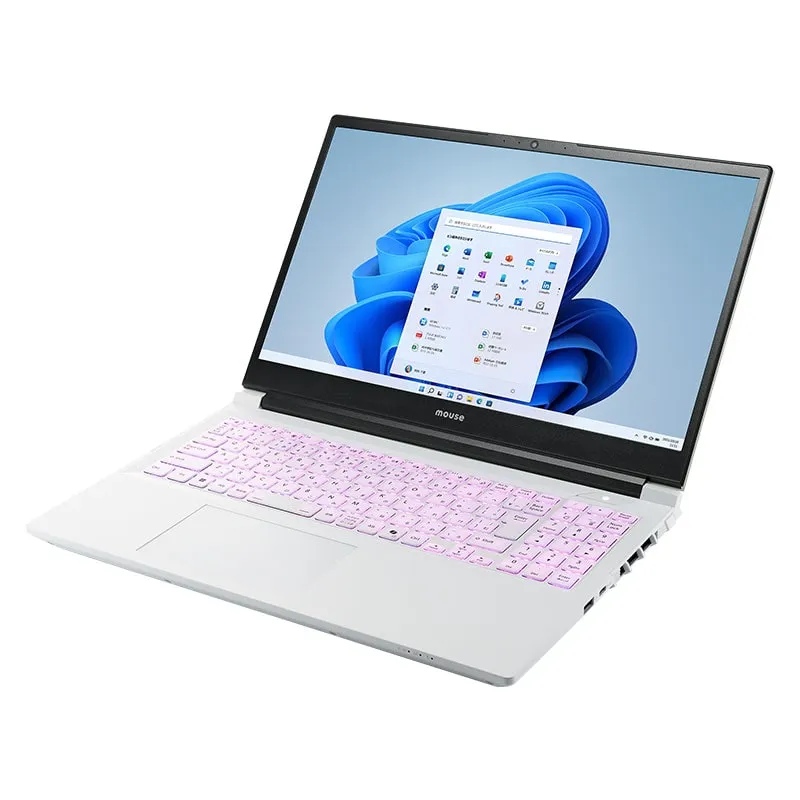 | 192,000円 | Windows 11 Home 64bit | AMD Ryzen 5 7640HS | 28577 | 16GB | 500GB SSD | NVIDIA GeForce RTX 3050 Laptop GPU | 9500 | 15.6インチ | 1920×1080(フルHD) | 144Hz | – | 2.28kg | 約100万画素(HD・720p) | – | なし | ホワイト | あり | なし | – |
| 2位HP Victus by HP 15-fa2163TX スタンダードプラスモデルG2 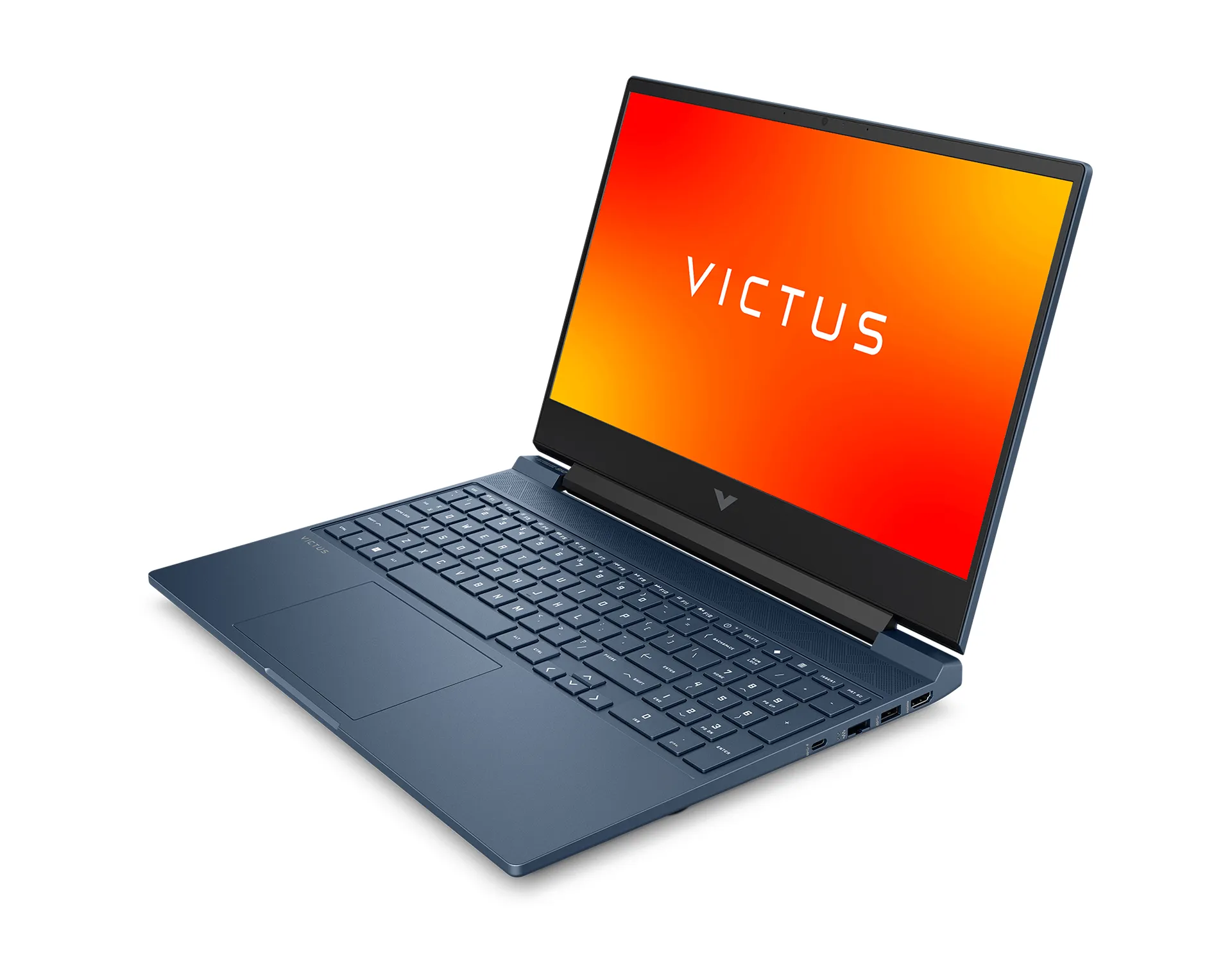 | 186,400円セール中! | Windows 11 Home 64bit | インテル Core i5-13420H | 17488 | 16GB | 512GB SSD | NVIDIA GeForce RTX 5050 Laptop GPU | 14904 | 15.6インチ | 1920×1080(フルHD) | 144Hz | NTSC 45% | 2.29kg | 約92万画素(HD・720p) | – | なし(カスタマイズでOffice付きも選択可) | パフォーマンスブルー | あり | なし | – |
3位LenovoLOQ 15AHP10 – ルナグレー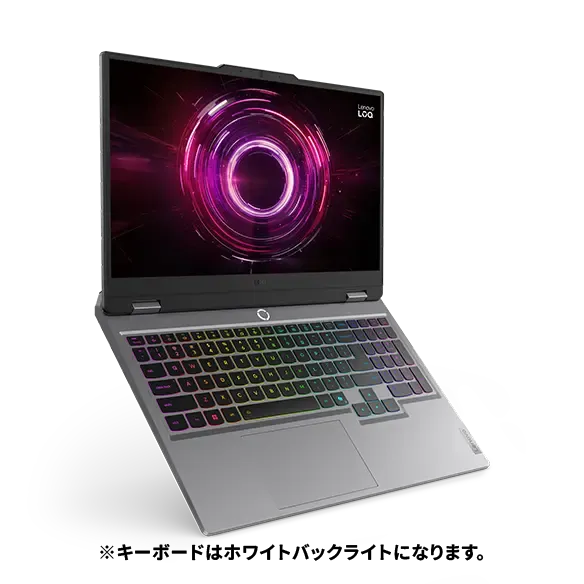 | 212,245円 | Windows 11 Home 64bit | AMD Ryzen 5 220 | 18778 | 16GB | 512GB SSD | NVIDIA GeForce RTX 5050 Laptop GPU | 14904 | 15.6インチ | 1920×1080(フルHD) | 144Hz | sRGB 100% | 2.40kg | 約500万画素 | ・プライバシーシャッター付き | Microsoft 365 1か月無料試用版付き | ルナグレー | あり | なし | ・MIL規格準拠 |
| 4位Dell Alienware 16 Auroraゲーミング ノートパソコン 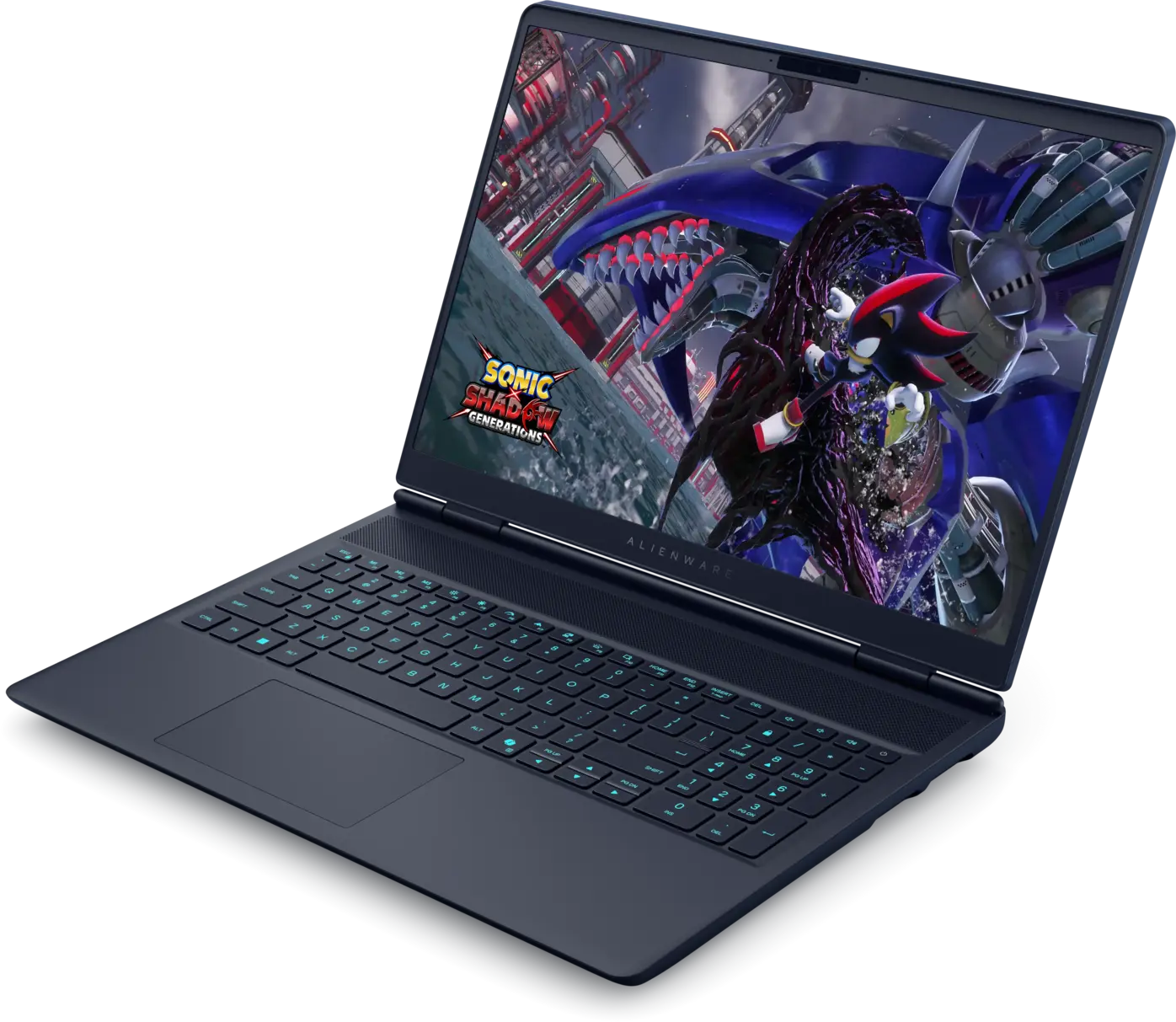 | 191,980円 | Windows 11 Home 64bit | インテル Core 5 210H | 18393 | 16GB | 512GB SSD | NVIDIA GeForce RTX 3050 Laptop GPU | 9500 | 16.0インチ | 2560×1600(WQXGA) | 120Hz | sRGB 100% | 2.49kg | 約92万画素(HD・720p) | – | なし | ネイビー | あり | なし | – |
5位マウスコンピューターmouse K5-I7G50BK-A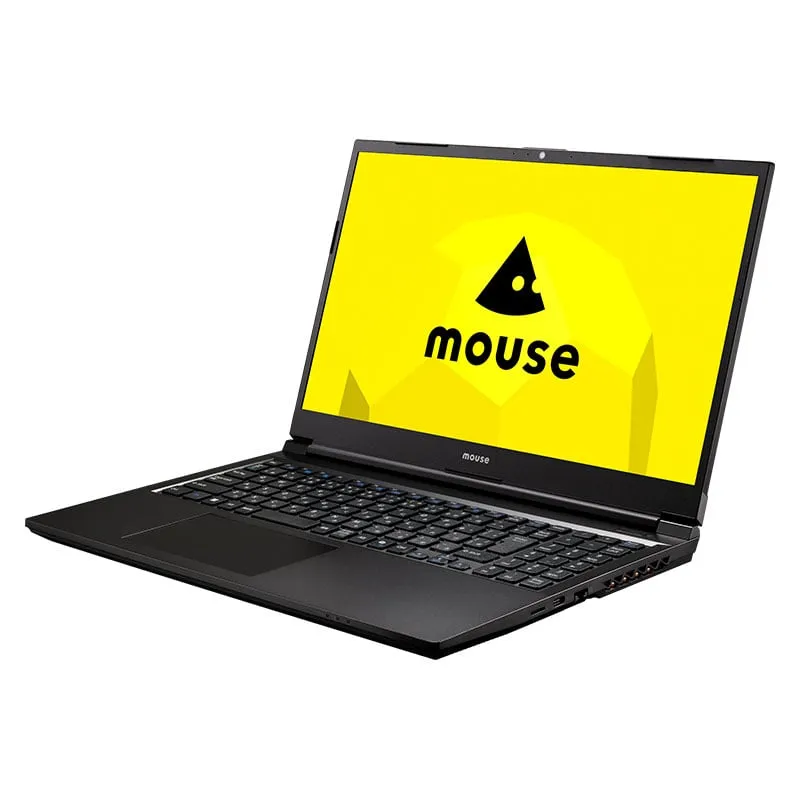 | 219,800円 | Windows 11 Home 64bit | インテル Core i7-13620H | 23443 | 16GB | 500GB SSD | NVIDIA GeForce RTX 2050 Laptop GPU | 7712 | 15.6インチ | 1920×1080(フルHD) | 144Hz | sRGB 100% | 2.02kg | 約100万画素(HD・720p) | – | なし(カスタマイズでOffice付きも選択可) | ブラック | あり | なし | – |
(※2026年5月13日時点の価格です。価格は変動するため、公式サイトでご確認ください。)
『勝利の女神:NIKKE』用ノートパソコンの推奨スペック
『勝利の女神:NIKKE』は、PC版のリリースによって、スマホ版を大きく上回る高解像度テクスチャや滑らかなフレームレートでのプレイが可能になりました。
しかし、その代償としてPCへの負荷も相応に高くなっており、特に美麗なLive2Dアニメーションや派手なバトルエフェクトを最大限に楽しむには一定以上のスペックが求められます。
ノートパソコンでプレイする場合、注意しなければならないのが「公式の推奨スペック」と「実際に快適に遊べるスペック」には差があるという点です。
特に、強力なボスと戦う「迎撃戦」や、他プレイヤーと共闘する「共同作戦」などのリアルタイム処理が重要なシーンでは、スペック選びを間違うと画面がカクついたり、ラグによってスコアが伸び悩んだりしてしまう可能性があります。
ここからは、公式サイトが発表している推奨スペックに加え、『勝利の女神:NIKKE』をフルHD・高画質設定・60fpsで安定して快適に遊べる「真の推奨スペック」を徹底解説します。
『勝利の女神:NIKKE』用ノートパソコンの公式推奨スペック
『勝利の女神:NIKKE』公式サイトで紹介されている公式推奨スペック(最低システム要件)は、以下の通りです。
| 項目 | 最低スペック | 推奨スペック |
|---|---|---|
| OS | Windows 7(64bit) | Windows 10(64bit) |
| CPU | Intel Core i3-4160(3.60GHz)以上 | Intel Core i5 以上 |
| メモリ | 8GB 以上 | 8GB 以上 |
| GPU | NVIDIA GeForce GTX 750 Ti 以上 | NVIDIA GeForce GTX 1650 6GB SUPER 以上 |
| ストレージ | 10GB以上の空き容量 | 20GB以上の空き容量 |
『勝利の女神:NIKKE』をノートパソコンで快適に遊べる「真の推奨スペック」
公式の推奨スペックは、あくまで「ゲームが支障なく起動し、標準的な画質でプレイできる」ための最低限の目安に過ぎません。
しかし、画面を埋め尽くすド派手なバトルエフェクトを堪能しつつ、一瞬の判断が勝敗を分けるレイドバトルや共同作戦をストレスなく戦い抜くには、さらに一段上のスペックが必要です。
特にノートパソコンの場合、デスクトップPCと同じ型番のGPUを搭載していても、筐体内の熱がこもりやすく、電力制限の影響で本来のパフォーマンスを発揮しきれないケースも少なくありません。
ここでは、『勝利の女神:NIKKE』をフルHD・高画質設定・60fpsで安定して快適に遊べる「真の推奨スペック」をまとめました。
| OS | Windows 10以上(64bit) |
|---|---|
| CPU | Passmark値が15,000以上のCPU。 具体的には、以下のCPUがおすすめ! ・Intel Core i5の第12世代以降 ・Intel Core i7の第10世代以降 ・Intel Core i9の第9世代以降 ・Ryzen 7の第2世代以降 ・Ryzen 9の全世代 |
| メモリ | 16GB以上 |
| GPU | NVIDIA GeForce RTX 2050 Laptop GPU以上のグラフィックボード。 具体的には、以下のGPUがおすすめ! ・NVIDIA GeForce RTX 2050 Laptop GPU(VRAM:4GB) ・NVIDIA GeForce RTX 3050 Laptop GPU(VRAM:6GB) ・NVIDIA GeForce RTX 5050 Laptop GPU(VRAM:8GB) |
『勝利の女神:NIKKE』を快適に遊べるノートパソコンおすすめ5選
『勝利の女神:NIKKE』をフルHD・高画質設定・60fpsで安定して快適に遊べる「真の推奨スペック」を満たしたコスパ最強のノートパソコン5選を、おすすめ順にランキング形式でまとめました。
| 商品名 | 価格・詳細 | OS | CPU | CPU PassMark | メモリ | ストレージ | GPU | Average G3D Mark | ディスプレイサイズ | ディスプレイ解像度 | リフレッシュレート | 色域カバー率 | 重量 | Webカメラ | Webカメラ備考 | Officeソフト | カラー | テンキー | タブレットモード | その他の特徴 |
| 1位マウスコンピューターNEXTGEAR J5-A7G50WT-A(ホワイト) | 192,000円 | Windows 11 Home 64bit | AMD Ryzen 5 7640HS | 28577 | 16GB | 500GB SSD | NVIDIA GeForce RTX 3050 Laptop GPU | 9500 | 15.6インチ | 1920×1080(フルHD) | 144Hz | – | 2.28kg | 約100万画素(HD・720p) | – | なし | ホワイト | あり | なし | – |
| 2位HP Victus by HP 15-fa2163TX スタンダードプラスモデルG2 | 186,400円セール中! | Windows 11 Home 64bit | インテル Core i5-13420H | 17488 | 16GB | 512GB SSD | NVIDIA GeForce RTX 5050 Laptop GPU | 14904 | 15.6インチ | 1920×1080(フルHD) | 144Hz | NTSC 45% | 2.29kg | 約92万画素(HD・720p) | – | なし(カスタマイズでOffice付きも選択可) | パフォーマンスブルー | あり | なし | – |
| 3位LenovoLOQ 15AHP10 – ルナグレー | 212,245円 | Windows 11 Home 64bit | AMD Ryzen 5 220 | 18778 | 16GB | 512GB SSD | NVIDIA GeForce RTX 5050 Laptop GPU | 14904 | 15.6インチ | 1920×1080(フルHD) | 144Hz | sRGB 100% | 2.40kg | 約500万画素 | ・プライバシーシャッター付き | Microsoft 365 1か月無料試用版付き | ルナグレー | あり | なし | ・MIL規格準拠 |
| 4位Dell Alienware 16 Auroraゲーミング ノートパソコン | 191,980円 | Windows 11 Home 64bit | インテル Core 5 210H | 18393 | 16GB | 512GB SSD | NVIDIA GeForce RTX 3050 Laptop GPU | 9500 | 16.0インチ | 2560×1600(WQXGA) | 120Hz | sRGB 100% | 2.49kg | 約92万画素(HD・720p) | – | なし | ネイビー | あり | なし | – |
| 5位マウスコンピューターmouse K5-I7G50BK-A | 219,800円 | Windows 11 Home 64bit | インテル Core i7-13620H | 23443 | 16GB | 500GB SSD | NVIDIA GeForce RTX 2050 Laptop GPU | 7712 | 15.6インチ | 1920×1080(フルHD) | 144Hz | sRGB 100% | 2.02kg | 約100万画素(HD・720p) | – | なし(カスタマイズでOffice付きも選択可) | ブラック | あり | なし | – |
(※2026年5月28日時点の価格です。価格は変動するため、公式サイトでご確認ください。)
1位マウスコンピューター NEXTGEAR J5-A7G50WT-A(ホワイト)
192,000円(税込)
\ 国内生産で安定品質! /
マウスコンピューター NEXTGEAR J5-A7G50WT-A(ホワイト)は、清潔感のあるホワイトカラーが映える、コストパフォーマンスに優れた15.6型ゲーミングノートPCです。
非常に高性能なCPUと確かな描画性能を持つグラフィックボードを搭載しており、最新のゲームをスムーズにプレイできるだけでなく、動画編集などのマルチタスクもストレスなくこなせます。
ディスプレイは最大リフレッシュレート144Hzに対応しており、動きの激しいアクションゲームやFPSでも残像感を抑えた滑らかな映像で楽しめます。
また、暗い場所でもタイピングしやすいバックライトキーボードを採用しているほか、国内生産ならではの品質の高さも特徴です。
標準で3年間の無償保証と24時間365日の電話サポートが付帯しているため、万が一の際も安心です。
マウスコンピューター公式サイトで購入できます。
「マウスコンピューター NEXTGEAR J5-A7G50WT-A(ホワイト)」のメリット・デメリット
| メリット | デメリット |
|---|---|
| コスパが非常に良い CPUが非常に高性能 グラフィックボードが高性能 最大リフレッシュレートが144Hzで映像が滑らか | ディスプレイ解像度が平凡 |
「マウスコンピューター NEXTGEAR J5-A7G50WT-A(ホワイト)」のスペック一覧
| 1位マウスコンピューター NEXTGEAR J5-A7G50WT-A(ホワイト) | |
| 画像 | |
| 価格(税込) | 192,000円 |
| 詳細 | |
| OS | Windows 11 Home 64bit |
| CPU | AMD Ryzen 5 7640HS |
| CPUのPassMark値 | 28577 |
| メモリ | 16GB |
| ストレージ | 500GB SSD |
| GPU | NVIDIA GeForce RTX 3050 Laptop GPU |
| GPU Average G3D Mark(PassMark) | 9500 |
| ディスプレイサイズ | 15.6 |
| ディスプレイ解像度 | 1920×1080(フルHD) |
| 最大リフレッシュレート | 144Hz |
| 色域カバー率 | ? |
| 重量 | 2.28kg |
| Webカメラ | 約100万画素(HD・720p) |
| Webカメラ備考 | – |
| Officeソフト | |
| カラー | ホワイト |
| テンキー | あり |
| タブレットモード | なし |
| その他の特徴 | – |
(※2026年8月3日時点の価格です。価格は変動するため、公式サイトでご確認ください。)
2位Victus by HP 15-fa2163TX スタンダードプラスモデルG2
278,300円(税込)
186,800円(税込)
\ セール実施中! /
HP Victus by HP 15-fa2163TX スタンダードプラスモデルG2は、「高性能GPUでしっかり遊びたい」という人におすすめゲーミングノートパソコンです。
最大の魅力は、NVIDIA GeForce RTX 5050 Laptopを搭載している点。
最新世代GPUのパワーで、VALORANTのような競技系FPSはもちろん、重めのゲームや制作ソフトでも余裕を持って動かしやすい構成です。
ディスプレイは15.6型フルHD・144Hz対応。
視点移動やエイムの追従がなめらかで、対戦中のストレスが減りやすいのが嬉しいところです。
さらにCore i5-13420H+16GBメモリ+512GB SSDのバランスも良く、ゲームだけでなく、動画編集やデザイン用途の「最初の1台」としても扱いやすいモデルに仕上がっています。
HP公式サイトならセール価格で購入できます。
「Victus by HP 15-fa2163TX スタンダードプラスモデルG2」のメリット・デメリット
| メリット | デメリット |
|---|---|
| GPUが高性能 リフレッシュレートが144Hzで映像が滑らか | ディスプレイ解像度がフルHDで平凡 色域カバー率がNTSC 45%で平凡 Webカメラの画質がHDで平凡 |
「Victus by HP 15-fa2163TX スタンダードプラスモデルG2」のスペック一覧
| 2位HP Victus by HP 15-fa2163TX スタンダードプラスモデルG2 | |
| 画像 | |
| 価格(税込) | 186,800円 |
| 詳細 | |
| OS | Windows 11 Home 64bit |
| CPU | インテル Core i5-13420H |
| CPUのPassMark値 | 17488 |
| メモリ | 16GB |
| ストレージ | 512GB SSD |
| GPU | NVIDIA GeForce RTX 5050 Laptop GPU |
| GPU Average G3D Mark(PassMark) | 14904 |
| ディスプレイサイズ | 15.6インチ |
| ディスプレイ解像度 | 1920×1080(フルHD) |
| 最大リフレッシュレート | 144Hz |
| 色域カバー率 | NTSC 45% |
| 重量 | 2.29kg |
| Webカメラ | 約92万画素(HD・720p) |
| Webカメラ備考 | – |
| Officeソフト | なし(カスタマイズでOffice付きも選択可) |
| カラー | パフォーマンスブルー |
| テンキー | あり |
| タブレットモード | なし |
| その他の特徴 | – |
(※2026年5月28日時点の価格です。価格は変動するため、公式サイトでご確認ください。)
3位Lenovo LOQ 15AHP10 – ルナグレー
212,245円(税込)
\ 定期的にセール実施! /
Lenovo LOQ 15AHP10 – ルナグレーは、ルナグレーのボディを採用したゲーミングノートPCです。
高性能なGPUを搭載しており、最新のゲームタイトルにも対応できる処理性能を備えています。
リフレッシュレートは144Hzで、動きの速いアクションゲームでも滑らかな映像表示が期待できます。
ディスプレイはsRGB 100%の広色域に対応しており、ゲームプレイだけでなく写真・動画編集といった用途にもおすすめです。
本体は米軍調達規格(MIL-STD-810H)に準拠した設計となっており、持ち運びや日常的な使用における耐久性に配慮されています。
Webカメラは約500万画素を搭載しており、配信やオンライン会議での映像品質を重視する方にも対応できます。
物理的なプライバシーシャッターも備えており、セキュリティ面での配慮もされています。
価格帯を抑えながら一通りの機能を備えており、ゲームやクリエイティブ用途の入門機としておすすめのノートパソコンです。
Lenovo公式サイトで購入できます。
「Lenovo LOQ 15AHP10 – ルナグレー」のメリット・デメリット
| メリット | デメリット |
|---|---|
| GPUが高性能 色域カバー率がsRGB 100%で映像が鮮やか リフレッシュレートが144Hzで映像が滑らか Webカメラの画質が約500万画素で映像が非常に鮮明 プライバシーシャッター付きで不意な写り込みが防止できる MIL規格準拠のため頑丈で壊れにくい | ディスプレイ解像度がフルHDで平凡 |
「Lenovo LOQ 15AHP10 – ルナグレー」のスペック一覧
| 3位Lenovo LOQ 15AHP10 – ルナグレー | |
| 画像 | |
| 価格(税込) | 212,245円 |
| 詳細 | |
| OS | Windows 11 Home 64bit |
| CPU | AMD Ryzen 5 220 |
| CPUのPassMark値 | 18778 |
| メモリ | 16GB |
| ストレージ | 512GB SSD |
| GPU | NVIDIA GeForce RTX 5050 Laptop GPU |
| GPU Average G3D Mark(PassMark) | 14904 |
| ディスプレイサイズ | 15.6インチ |
| ディスプレイ解像度 | 1920×1080(フルHD) |
| 最大リフレッシュレート | 144Hz |
| 色域カバー率 | sRGB 100% |
| 重量 | 2.40kg |
| Webカメラ | 約500万画素 |
| Webカメラ備考 | ・プライバシーシャッター付き |
| Officeソフト | Microsoft 365 1か月無料試用版付き |
| カラー | ルナグレー |
| テンキー | あり |
| タブレットモード | なし |
| その他の特徴 | ・MIL規格準拠 |
(※2026年5月28日時点の価格です。価格は変動するため、公式サイトでご確認ください。)
4位Dell Alienware 16 Auroraゲーミング ノートパソコン
191,980円(税込)
161,165円(税込)
\ セール実施中! /
DELLのプレミアムブランド「Alienware」から登場したAlienware 16 Auroraゲーミング ノートパソコンは、16インチサイズのゲーミングノートPCです。
2560×1600(WQXGA)の高解像度ディスプレイを搭載しており、アスペクト比16:10の広い画面でゲームやコンテンツをクリアに表示できます。
sRGBカバー率100%に対応しているため、ゲームプレイだけでなく、写真・動画編集といったクリエイティブな用途にも活用しやすい構成です。
冷却機構にはAlienware独自の「Cryo-tech」テクノロジーを採用しており、長時間の使用時における温度管理に配慮した設計となっています。
また、AlienFXによるライティングカスタマイズや、翌営業日対応のオンサイト保守サービスといったサポート体制も用意されています。
ゲームと並行してクリエイティブ作業も行いたい方におすすめのノートパソコンです。
Dell公式サイトで購入できます。
「Dell Alienware 16 Auroraゲーミング ノートパソコン」のメリット・デメリット
| メリット | デメリット |
|---|---|
| ディスプレイ解像度が2560×1600(WQXGA)で映像が非常に高精細 色域カバー率がsRGB 100%で色再現性が高い | Webカメラの画質が平凡 本体重量が約2.49kgでやや重め |
「Dell Alienware 16 Auroraゲーミング ノートパソコン」のスペック一覧
| 4位Dell Alienware 16 Auroraゲーミング ノートパソコン | |
| 画像 | |
| 価格(税込) | 163,165円 |
| 詳細 | |
| OS | Windows 11 Home 64bit |
| CPU | インテル Core 5 210H |
| CPUのPassMark値 | 18393 |
| メモリ | 16GB |
| ストレージ | 512GB SSD |
| GPU | NVIDIA GeForce RTX 3050 Laptop GPU |
| GPU Average G3D Mark(PassMark) | 9500 |
| ディスプレイサイズ | 16.0インチ |
| ディスプレイ解像度 | 2560×1600(WQXGA) |
| 最大リフレッシュレート | 120Hz |
| 色域カバー率 | sRGB 100% |
| 重量 | 2.49kg |
| Webカメラ | 約92万画素(HD・720p) |
| Webカメラ備考 | – |
| Officeソフト | なし |
| カラー | ネイビー |
| テンキー | あり |
| タブレットモード | なし |
| その他の特徴 | – |
(※2026年5月28日時点の価格です。価格は変動するため、公式サイトでご確認ください。)
5位マウスコンピューター mouse K5-I7G50BK-A
219,800円(税込)
\ 定期的にセール実施! /
マウスコンピューター mouse K5-I7G50BK-Aは、インテルCore i7プロセッサーと専用グラフィックスを搭載した15.6型ノートPCです。
ゲームから動画編集などのクリエイティブワークまで、幅広い用途に対応できる構成となっています。
ディスプレイはリフレッシュレート144Hz、sRGB 100%の広色域に対応しており、FPSゲームでの動きの滑らかさや、写真・動画編集時の色再現性を重視する方に向いています。
本体重量は約2.02kgで、同クラスの15.6型ノートパソコンとしては比較的軽量な部類に入ります。
自宅内での持ち運びはもちろん、外出先への携帯もしやすい設計です。
機能面では、バックライト付きキーボードを標準で備えており、日常的な使い勝手にも配慮されています。
サポート面では、国内生産モデルであることに加え、標準で3年間の無償保証が付帯します。
仕事と趣味を一台でまかないたい方にとって、コストパフォーマンスの面でもおすすめのノートパソコンです。
マウスコンピューター公式サイトで購入できます。
「マウスコンピューター mouse K5-I7G50BK-A」のメリット・デメリット
| メリット | デメリット |
|---|---|
| CPUが高性能 最大リフレッシュレートが144Hzで映像が滑らか 色域カバー率がsRGB 100%で色再現性が高い 本体重量が約2.02kgで同性能の他のモデルと比較して軽め | Webカメラの画質が平凡 |
「マウスコンピューター mouse K5-I7G50BK-A」のスペック一覧
| 5位マウスコンピューター mouse K5-I7G50BK-A | |
| 画像 | |
| 価格(税込) | 219,800円 |
| 詳細 | |
| OS | Windows 11 Home 64bit |
| CPU | インテル Core i7-13620H |
| CPUのPassMark値 | 23443 |
| メモリ | 16GB |
| ストレージ | 500GB SSD |
| GPU | NVIDIA GeForce RTX 2050 Laptop GPU |
| GPU Average G3D Mark(PassMark) | 7712 |
| ディスプレイサイズ | 15.6インチ |
| ディスプレイ解像度 | 1920×1080(フルHD) |
| 最大リフレッシュレート | 144Hz |
| 色域カバー率 | sRGB 100% |
| 重量 | 2.02kg |
| Webカメラ | 約100万画素(HD・720p) |
| Webカメラ備考 | – |
| Officeソフト | なし(カスタマイズでOffice付きも選択可) |
| カラー | ブラック |
| テンキー | あり |
| タブレットモード | なし |
| その他の特徴 | – |
(※2026年5月28日時点の価格です。価格は変動するため、公式サイトでご確認ください。)
『勝利の女神:NIKKE』用ノートパソコンに関するよくある質問
『勝利の女神:NIKKE』のPC版は危険なの?
公式サイトからダウンロードする限り、PC版『NIKKE』にウイルスなどの危険性はありません。
『勝利の女神:NIKKE』のPC版が危険なのでは?という疑問が生じている理由と実際の安全性について解説します。
アンチチートソフト「ACE」について
PC版『NIKKE』をインストールすると、「Anti-Cheat Expert(ACE)」という不正防止ソフトが同時にインストールされます。
これはTencentが提供する強力なセキュリティプログラムで、ゲームの書き換えや加速などの不正行為を防ぐためのものです。
このソフトが「危険」と誤解されやすい理由には、以下の2点があります。
- カーネルレベルで動作する
システムの深い部分で動作するため、一部のウイルス対策ソフトが「不審な動き」として検知(誤検知)することがあります。 - バックグラウンド動作
ゲームを終了してもプロセスが残ることがあり、これが「監視されているのでは?」という不安につながることがあります。
安全に遊ぶためのポイント
多くのオンラインゲーム(『VALORANT』や『原神』など)でも同様のアンチチートシステムが採用されており、これ自体が個人情報を盗んだりPCを破壊したりすることはありません。
より安心してプレイするために、以下の点に注意しましょう。
- 必ず公式サイトからダウンロードする
掲示板や非公式なサイトにあるリンクは避けてください。 - 公式ランチャーを使用する
起動やアップデートは必ず公式のランチャーを経由して行いましょう。 - 動作が重い場合は設定を確認
アンチチートの影響で稀にPCの挙動が重くなることがありますが、その場合はウイルス対策ソフトの「除外設定」にゲームフォルダを追加することで解決する場合があります。
『勝利の女神:NIKKE』のPC版とスマホ版を連携させる方法は?
『NIKKE』は、同じアカウントでログインするだけで、PCとスマホのデータを完全に同期して遊ぶことができます。
特別な「引き継ぎコード」の発行などは不要です。
具体的な連携手順は以下の通りです。
1. スマホ版でアカウント連携を確認する
まずは現在プレイしているスマホ版で、どのアカウント(ログイン方式)を使用しているか確認しましょう。
- 手順
ロビー右上の「メニュー(正方形のアイコン)」→「アカウント」→「アカウント管理」 - 連携先
「Level Infinite PASS(メールアドレス)」のほか、Google、Apple、Twitter(X)、LINE、Facebookなどのいずれかが「連携済み」になっていればOKです。- ※ゲストアカウントでプレイしている場合は、必ず上記いずれかと連携させてください。
2. PC版で同じアカウントを使ってログインする
PC版のランチャーを起動し、ログイン画面でスマホ版と同じ連携先を選択してログインします。
- メールアドレスの場合
「Level Infinite PASS」を選択してアドレスとパスワードを入力。 - SNS連携の場合
画面下部の各アイコン(Twitter、Googleなど)から、スマホ版と同じものを選択。
注意点:サーバー選択を間違えないこと
PC版にログインした後、ゲーム開始画面で「スマホ版と同じサーバー」が選択されているか必ず確認してください。
- 日本でプレイしている方の多くは「Japan」サーバーですが、万が一サーバーを間違えると「データが消えた(最初からになった)」ように見えてしまうため注意が必要です。
一度連携すれば、切り替えは自由自在
一度連携が完了すれば、「外ではスマホ、家ではPC」といった使い分けがスムーズに行えます。PC版でログアウトする必要もなく、スマホ版を起動すれば自動的に最新の状態でプレイを再開できます。
『勝利の女神:NIKKE』のPC版を遊んでいて重いに軽くする方法は?
PC版『NIKKE』の動作が重い、あるいはカクつきが発生する場合、主に「ゲーム内のグラフィック設定」と「PC側のリソース管理」の2段階で対策を行うのが効果的です。
以下の手順で設定を見直してみてください。
1. ゲーム内のグラフィック設定を調整する
ゲーム内の「メニュー(右上のアイコン)」→「設定」→「グラフィック」から、負荷の高い項目を下げます。
- 最大フレームレート
「60」に設定します。もしPCスペックが厳しい場合は「30」に下げると動作が安定します。 - 人物の解像度
「高品質」から「基本品質」へ下げます。キャラの鮮明度は少し落ちますが、描画負荷が大きく軽減されます。 - 物理効果
「OFF」に設定します。揺れの表現などが簡略化されますが、CPU/GPUへの負担が減ります。 - 画面の解像度
モニターの解像度が4KやWQHDになっている場合、フルHD(1920×1080)に下げることで劇的に軽くなります。
2. PC側の環境を最適化する
ゲーム以外の部分でリソースが食いつぶされているケースも多いです。
- 不要な常駐ソフトを閉じる
ブラウザ(Chromeなど)や動画再生ソフト、Discordなどの録画機能が裏で動いているとメモリを圧迫します。プレイ中はこれらを終了させましょう。 - グラフィックドライバーの更新
NVIDIAやAMDの公式サイトから、最新のドライバーにアップデートしてください。 - ノートPCの電源モード
電源アダプターを接続し、Windowsの設定で「電源プラン」を「高パフォーマンス」に設定してください。
3. 根本的なスペック不足の可能性
もし上記を試しても改善しない場合は、PCのスペック(特にメモリやGPU)が「真の推奨スペック」を満たしていない可能性があります。
- メモリ
8GBだと他のソフトと競合して不足しがちです。16GBへの増設を検討してください。 - ストレージ
HDDにインストールしている場合、読み込みが追いつかずカクつくことがあります。SSD(特にNVMe接続)への移行が推奨されます。
まずは「フレームレートを60以下に固定」し、「人物の解像度を下げる」ことから試してみてください。
これだけでも多くの環境で動作がスムーズになるはずです。
『勝利の女神:NIKKE』はグラボなしのパソコンで遊べるの?
「起動して遊ぶことは可能ですが、快適とは言えない」のが実情です。
NIKKEは2Dをベースとしたゲームですが、PC版は高品質なエフェクトや高解像度テクスチャを使用しているため、意外と高い描画性能を要求されます。
グラボなしのPCでプレイする際は、以下の点に注意が必要です。
1. 「公式の最小システム要件」にはグラボが明記されている
公式サイトが発表している最小スペックでは、「NVIDIA GeForce GTX 750 Ti」と同等以上のグラフィックスが求められています。
これは古い世代のグラボですが、それでも一般的な事務用ノートパソコン(内蔵グラフィックス)よりは高い性能を持っています。
2. 最新の「内蔵グラフィックス」なら動く可能性が高い
最近のノートパソコンに搭載されている「Intel Iris Xe Graphics」や、Ryzenプロセッサーの「Radeon Graphics」など、比較的高性能な内蔵GPUであれば、画質設定を落とすことでプレイ可能です。
ただし、数年前の古い事務用PCや、低価格なエントリーモデルの場合は、以下のような症状が出る可能性があります。
- スキル演出でのフリーズ
バーストスキル使用時の派手なエフェクトで画面が止まる。 - カクつき(フレームレート低下)
敵が多いステージで照準の動きが重くなる。 - 強制終了
負荷に耐えきれずゲームが落ちる。
3. グラボなしPCで遊ぶための設定のコツ
もしグラボがないパソコンでプレイする場合は、設定画面から以下の項目を必ず調整しましょう。
- 人物解像度
「基本」または「低」 - 最大フレームレート
「30」 - エフェクト
「低」または「OFF」
まとめ
最新のグラフィックで描かれる『勝利の女神:NIKKE』をノートパソコンで存分に楽しむなら、「公式の推奨スペック」のさらに一歩先を見据えたモデル選びが、快適な指揮官ライフを送るための鍵となります。
一瞬の判断やスキルの発動タイミングが戦況を左右する本作において、わずかなカクつきやローディングの遅延は、ハイスコアを狙うバトルの妨げになるだけでなく、緻密に描かれたキャラクターたちの魅力を削いでしまいかねません。
特に排熱や電力供給に制約があるノートパソコンでは、RTX 2050 Laptopクラス以上のGPUを搭載したモデルを選んでおくことで、派手なエフェクトが飛び交うフルHD・高画質設定の環境でも安定したフレームレートを維持し、没入感あふれる物語とバトルに集中することができます。
最後に、『勝利の女神:NIKKE』をノートパソコンでフルHD・高画質・60fps以上で快適に遊ぶための「真の推奨スペック」と、それらを満たすコスパ最強のおすすめノートパソコン5選を改めてまとめました。
『勝利の女神:NIKKE』を快適に遊べる「真の推奨スペック」
| OS | Windows 10以上(64bit) |
|---|---|
| CPU | Passmark値が15,000以上のCPU。 具体的には、以下のCPUがおすすめ! ・Intel Core i5の第12世代以降 ・Intel Core i7の第10世代以降 ・Intel Core i9の第9世代以降 ・Ryzen 7の第2世代以降 ・Ryzen 9の全世代 |
| メモリ | 16GB以上 |
| GPU | NVIDIA GeForce RTX 2050 Laptop GPU以上のグラフィックボード。 具体的には、以下のGPUがおすすめ! ・NVIDIA GeForce RTX 2050 Laptop GPU(VRAM:4GB) ・NVIDIA GeForce RTX 3050 Laptop GPU(VRAM:6GB) ・NVIDIA GeForce RTX 5050 Laptop GPU(VRAM:8GB) |
『勝利の女神:NIKKE』を快適に遊べるノートパソコンおすすめ5選
| 商品名 | 価格・詳細 | OS | CPU | CPU PassMark | メモリ | ストレージ | GPU | Average G3D Mark | ディスプレイサイズ | ディスプレイ解像度 | リフレッシュレート | 色域カバー率 | 重量 | Webカメラ | Webカメラ備考 | Officeソフト | カラー | テンキー | タブレットモード | その他の特徴 |
| 1位マウスコンピューターNEXTGEAR J5-A7G50WT-A(ホワイト) | 192,000円 | Windows 11 Home 64bit | AMD Ryzen 5 7640HS | 28577 | 16GB | 500GB SSD | NVIDIA GeForce RTX 3050 Laptop GPU | 9500 | 15.6インチ | 1920×1080(フルHD) | 144Hz | – | 2.28kg | 約100万画素(HD・720p) | – | なし | ホワイト | あり | なし | – |
| 2位HP Victus by HP 15-fa2163TX スタンダードプラスモデルG2 | 186,400円セール中! | Windows 11 Home 64bit | インテル Core i5-13420H | 17488 | 16GB | 512GB SSD | NVIDIA GeForce RTX 5050 Laptop GPU | 14904 | 15.6インチ | 1920×1080(フルHD) | 144Hz | NTSC 45% | 2.29kg | 約92万画素(HD・720p) | – | なし(カスタマイズでOffice付きも選択可) | パフォーマンスブルー | あり | なし | – |
| 3位LenovoLOQ 15AHP10 – ルナグレー | 212,245円 | Windows 11 Home 64bit | AMD Ryzen 5 220 | 18778 | 16GB | 512GB SSD | NVIDIA GeForce RTX 5050 Laptop GPU | 14904 | 15.6インチ | 1920×1080(フルHD) | 144Hz | sRGB 100% | 2.40kg | 約500万画素 | ・プライバシーシャッター付き | Microsoft 365 1か月無料試用版付き | ルナグレー | あり | なし | ・MIL規格準拠 |
| 4位Dell Alienware 16 Auroraゲーミング ノートパソコン | 191,980円 | Windows 11 Home 64bit | インテル Core 5 210H | 18393 | 16GB | 512GB SSD | NVIDIA GeForce RTX 3050 Laptop GPU | 9500 | 16.0インチ | 2560×1600(WQXGA) | 120Hz | sRGB 100% | 2.49kg | 約92万画素(HD・720p) | – | なし | ネイビー | あり | なし | – |
| 5位マウスコンピューターmouse K5-I7G50BK-A | 219,800円 | Windows 11 Home 64bit | インテル Core i7-13620H | 23443 | 16GB | 500GB SSD | NVIDIA GeForce RTX 2050 Laptop GPU | 7712 | 15.6インチ | 1920×1080(フルHD) | 144Hz | sRGB 100% | 2.02kg | 約100万画素(HD・720p) | – | なし(カスタマイズでOffice付きも選択可) | ブラック | あり | なし | – |
(※2026年5月13日時点の価格です。価格は変動するため、公式サイトでご確認ください。)