『Euro Truck Simulator 2(ETS2)』は、欧州の広大な大地を舞台に大型トラックを操るシミュレーションゲームで、その圧倒的な没入感とリアルな景色、そしてMODによる拡張性の高さから、世界中で根強い人気を誇っています。
しかし、長年のアップデートによってグラフィックの表現力が向上しており、さらにMODを導入して楽しむとなると、パソコンへの負荷は意外にもバカにできません。
スペックが不足していると、街中でのカクつきやラグが発生し、精密な運転操作が求められるシミュレーターとしての醍醐味が損なわれてしまいます。
特にノートパソコンの場合、排熱や電力の制限からデスクトップ版と同じ型番のGPUでもパフォーマンスが落ちやすく、「動くはずだと思って買ったのに、いざ街中を走ると重くてストレスが溜まる」といった事態に陥りがちです。
そこで本記事では、最新のアップデート状況を踏まえつつ、『ETS2』をMOD導入時や高画質設定でも本当に快適に遊ぶための「真の推奨スペック」と、それを満たすコスパ抜群の最新おすすめノートパソコン5選を厳選して紹介します。
| 商品名 | 価格・詳細 | OS | CPU | CPU PassMark | メモリ | ストレージ | GPU | Average G3D Mark | ディスプレイサイズ | ディスプレイ解像度 | リフレッシュレート | 色域カバー率 | 重量 | Webカメラ | Webカメラ備考 | Officeソフト | カラー | テンキー | タブレットモード | その他の特徴 |
1位マウスコンピューター NEXTGEAR J5-A7G50WT-A(ホワイト) NEXTGEAR J5-A7G50WT-A(ホワイト)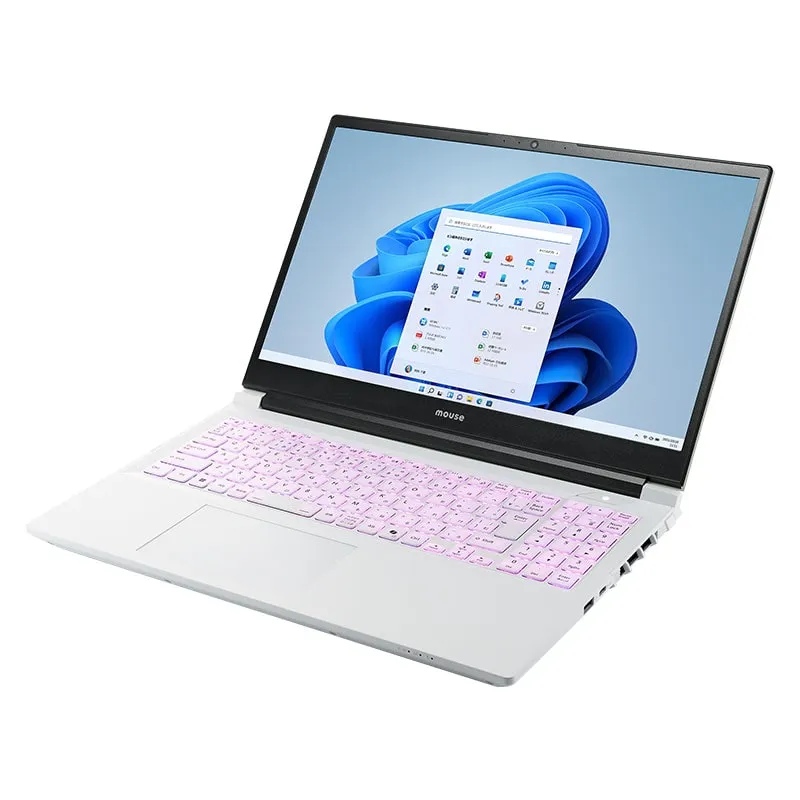 | 192,000円 | Windows 11 Home 64bit | AMD Ryzen 5 7640HS | 28577 | 16GB | 500GB SSD | NVIDIA GeForce RTX 3050 Laptop GPU | 9500 | 15.6インチ | 1920×1080(フルHD) | 144Hz | – | 2.28kg | 約100万画素(HD・720p) | – | なし | ホワイト | あり | なし | – |
| 2位HP Victus by HP 15-fa2163TX スタンダードプラスモデルG2 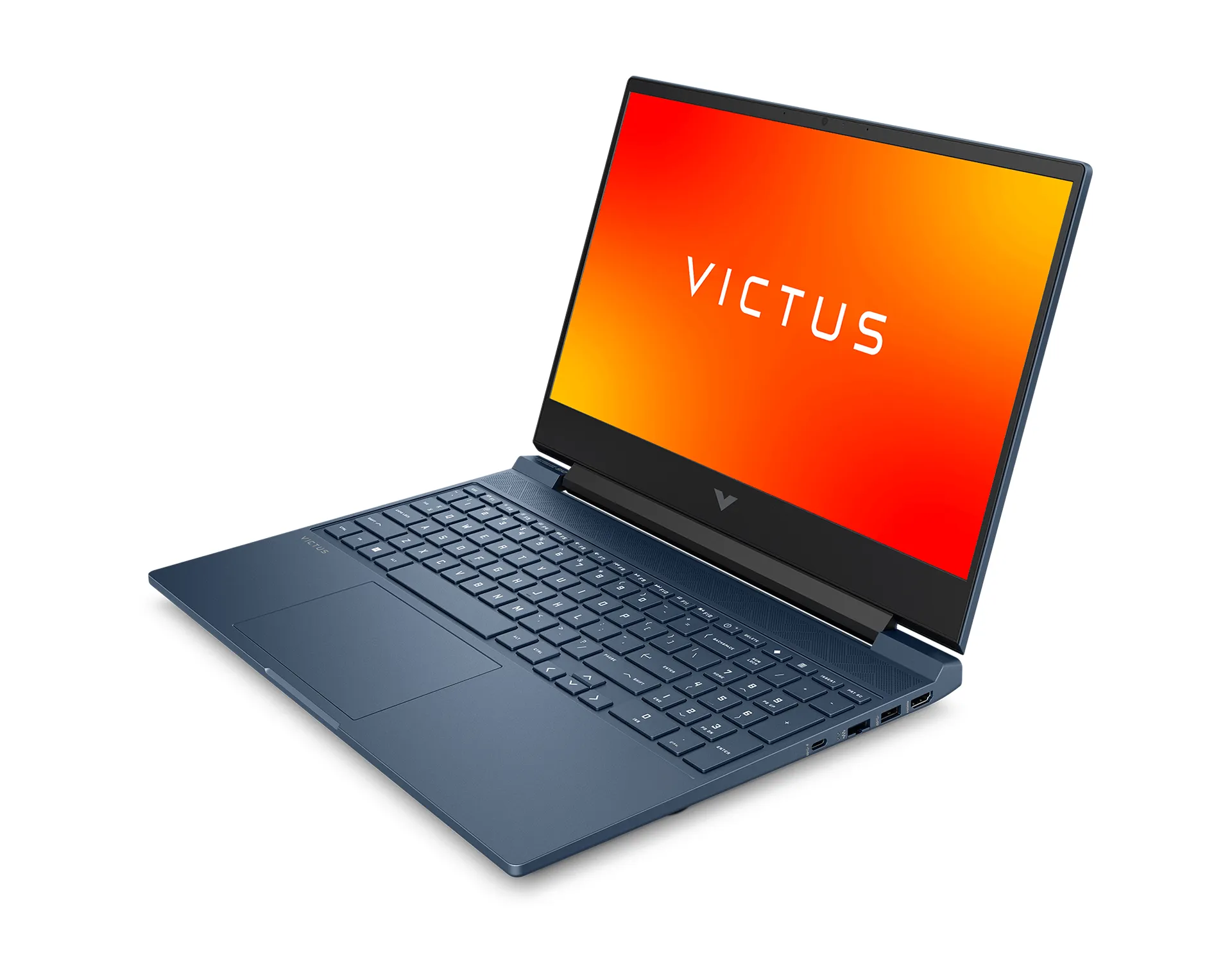 | 186,400円セール中! | Windows 11 Home 64bit | インテル Core i5-13420H | 17488 | 16GB | 512GB SSD | NVIDIA GeForce RTX 5050 Laptop GPU | 14904 | 15.6インチ | 1920×1080(フルHD) | 144Hz | NTSC 45% | 2.29kg | 約92万画素(HD・720p) | – | なし(カスタマイズでOffice付きも選択可) | パフォーマンスブルー | あり | なし | – |
3位LenovoLOQ 15AHP10 – ルナグレー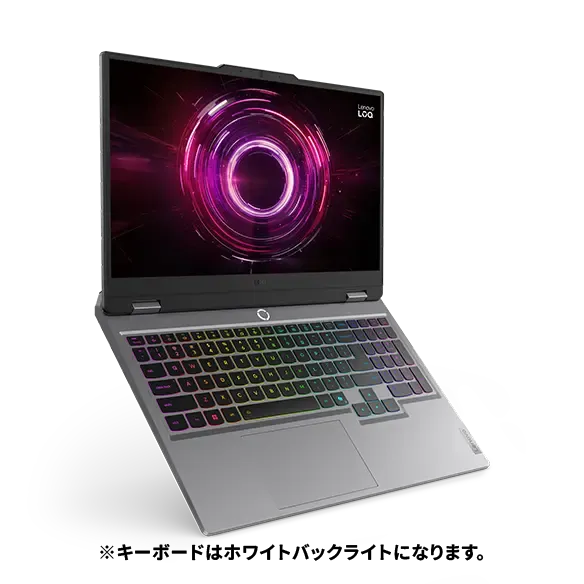 | 212,245円 | Windows 11 Home 64bit | AMD Ryzen 5 220 | 18778 | 16GB | 512GB SSD | NVIDIA GeForce RTX 5050 Laptop GPU | 14904 | 15.6インチ | 1920×1080(フルHD) | 144Hz | sRGB 100% | 2.40kg | 約500万画素 | ・プライバシーシャッター付き | Microsoft 365 1か月無料試用版付き | ルナグレー | あり | なし | ・MIL規格準拠 |
| 4位Dell Alienware 16 Auroraゲーミング ノートパソコン 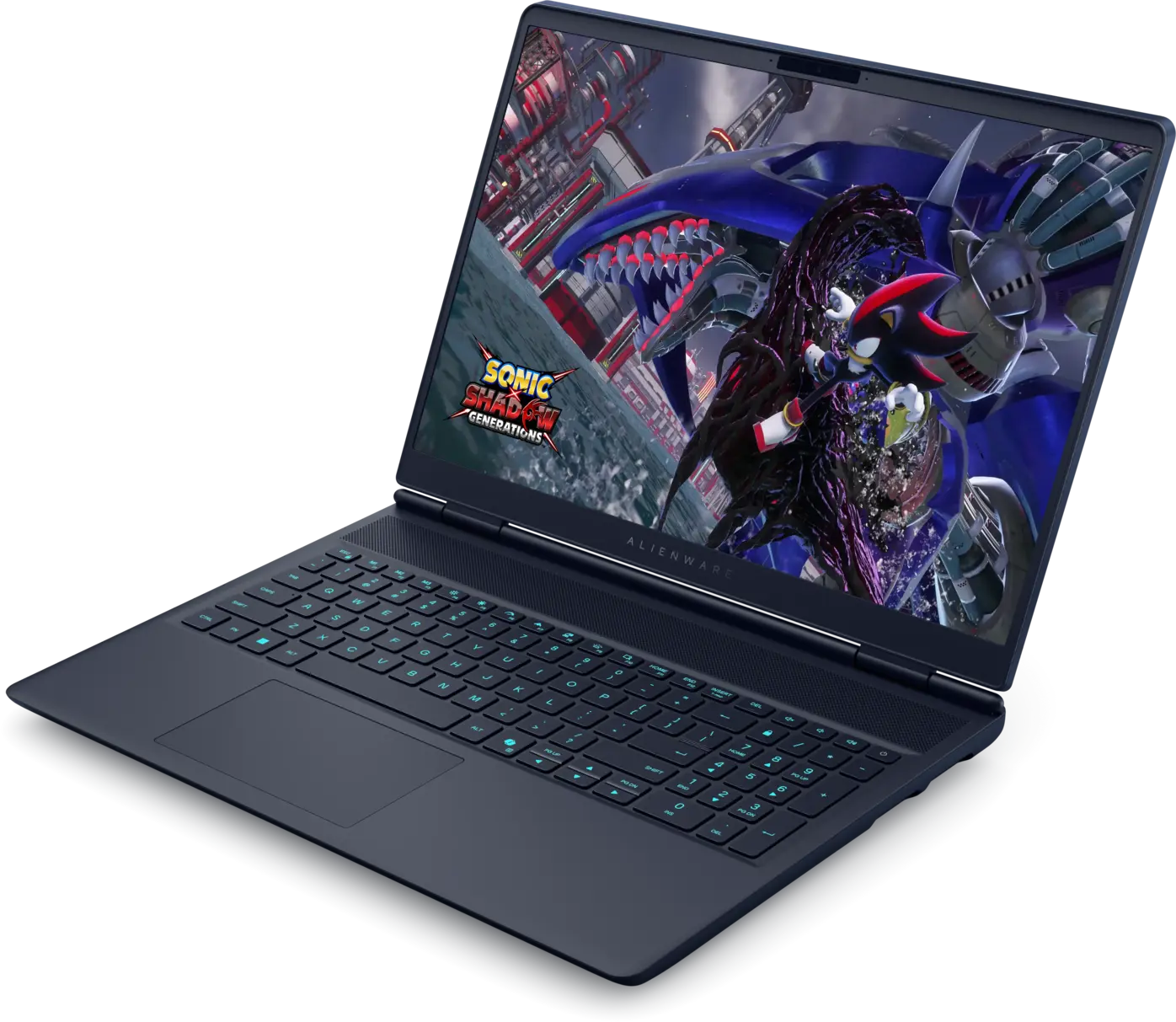 | 191,980円 | Windows 11 Home 64bit | インテル Core 5 210H | 18393 | 16GB | 512GB SSD | NVIDIA GeForce RTX 3050 Laptop GPU | 9500 | 16.0インチ | 2560×1600(WQXGA) | 120Hz | sRGB 100% | 2.49kg | 約92万画素(HD・720p) | – | なし | ネイビー | あり | なし | – |
5位マウスコンピューターmouse K5-I7G50BK-A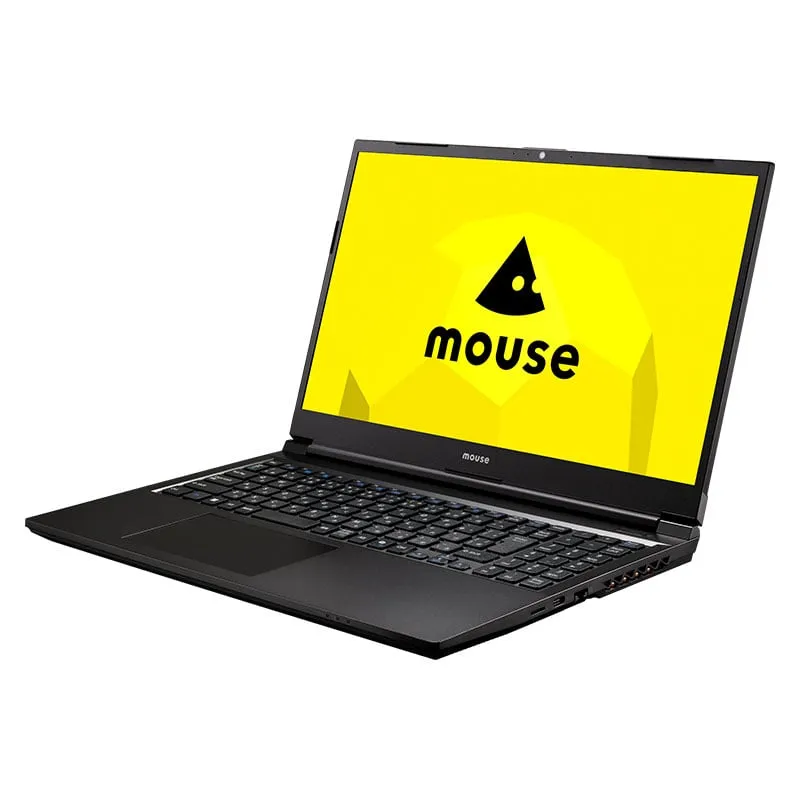 | 219,800円 | Windows 11 Home 64bit | インテル Core i7-13620H | 23443 | 16GB | 500GB SSD | NVIDIA GeForce RTX 2050 Laptop GPU | 7712 | 15.6インチ | 1920×1080(フルHD) | 144Hz | sRGB 100% | 2.02kg | 約100万画素(HD・720p) | – | なし(カスタマイズでOffice付きも選択可) | ブラック | あり | なし | – |
(※2026年5月13日時点の価格です。価格は変動するため、公式サイトでご確認ください。)
『ETS2』用ノートパソコンの推奨スペック
『ETS2』は、度重なる大型アップデート(ver 1.50以降など)を経て、グラフィックエンジンの一新やライティングの刷新が行われ、映像の美しさが劇的に向上しました。
ノートパソコンでプレイする場合、特に注意しなければならないのが「公式の推奨スペック」と「実際に快適に遊べるスペック」には大きな開きがあるという点です。
特に、描画負荷が高い「雨天時の走行」や、建物が密集する「欧州の都市部」、さらには多くのファンが導入する「大型マップMOD(ProModsなど)」を使用する環境では、スペック選びを間違うと画面が激しくカクついてしまう可能性があります。
ここからは、公式サイトが発表している推奨スペックに加え、『ETS2』をMOD導入時や高画質設定でも本当に快適に遊ぶための「真の推奨スペック」を徹底解説します。
『ETS2』用ノートパソコンの公式推奨スペック
『ETS2』Steam版配信ページで紹介されている公式推奨スペックは、以下の通りです。
| 項目 | 最低スペック | 推奨スペック |
|---|---|---|
| OS | ・Windows 10(64bit) | ・Windows 10(64bit) |
| CPU | ・Intel Core i5-6400以上 ・AMD Ryzen 3 1200以上 | ・Intel Core i5-9600以上 ・AMD Ryzen 5 3600以上 |
| メモリ | 8GB以上 | 12GB以上 |
| GPU | ・NVIDIA GeForce GTX 660以上 ・AMD Radeon RX 460以上 ・Intel HD 630 (2GB VRAM)以上 | ・NVIDIA GeForce GTX 1660以上 ・AMD Radeon RX 590 (2GB VRAM)以上 |
| ストレージ | 25GB以上の空き容量 | 25GB以上の空き容量 |
『ETS2』をノートパソコンで快適に遊べる「真の推奨スペック」
公式の推奨スペックは、あくまで「ゲームが動作し、標準的な画質でプレイできる」ための目安に過ぎません。
しかし、欧州の美しい夜景を堪能し、大型マップMODやグラフィック改善MODを導入しても快適に走り続けるには、さらに一段上のスペックが必要です。
特にノートパソコンの場合、デスクトップPCと同じ型番のパーツでも、電力制限や排熱の影響でパフォーマンスが下がる傾向にあります。
ここでは、『ETS2』をMOD導入時や高画質設定でも本当に快適に遊ぶための「真の推奨スペック」をまとめました。
| OS | Windows 10以上(64bit) |
|---|---|
| CPU | Passmark値が15,000以上のCPU。 具体的には、以下のCPUがおすすめ! ・Intel Core i5の第12世代以降 ・Intel Core i7の第10世代以降 ・Intel Core i9の第9世代以降 ・Ryzen 7の第2世代以降 ・Ryzen 9の全世代 |
| メモリ | 16GB以上 |
| GPU | NVIDIA GeForce RTX 2050 Laptop GPU以上のグラフィックボード。 具体的には、以下のGPUがおすすめ! ・NVIDIA GeForce RTX 2050 Laptop GPU(VRAM:4GB) ・NVIDIA GeForce RTX 3050 Laptop GPU(VRAM:6GB) ・NVIDIA GeForce RTX 5050 Laptop GPU(VRAM:8GB) |
『ETS2』を快適に遊べるノートパソコンおすすめ5選
『ETS2』をMOD導入時や高画質設定でも本当に快適に遊べるノートパソコン5選を、おすすめ順にランキング形式でまとめました。
| 商品名 | 価格・詳細 | OS | CPU | CPU PassMark | メモリ | ストレージ | GPU | Average G3D Mark | ディスプレイサイズ | ディスプレイ解像度 | リフレッシュレート | 色域カバー率 | 重量 | Webカメラ | Webカメラ備考 | Officeソフト | カラー | テンキー | タブレットモード | その他の特徴 |
| 1位マウスコンピューターNEXTGEAR J5-A7G50WT-A(ホワイト) | 192,000円 | Windows 11 Home 64bit | AMD Ryzen 5 7640HS | 28577 | 16GB | 500GB SSD | NVIDIA GeForce RTX 3050 Laptop GPU | 9500 | 15.6インチ | 1920×1080(フルHD) | 144Hz | – | 2.28kg | 約100万画素(HD・720p) | – | なし | ホワイト | あり | なし | – |
| 2位HP Victus by HP 15-fa2163TX スタンダードプラスモデルG2 | 186,400円セール中! | Windows 11 Home 64bit | インテル Core i5-13420H | 17488 | 16GB | 512GB SSD | NVIDIA GeForce RTX 5050 Laptop GPU | 14904 | 15.6インチ | 1920×1080(フルHD) | 144Hz | NTSC 45% | 2.29kg | 約92万画素(HD・720p) | – | なし(カスタマイズでOffice付きも選択可) | パフォーマンスブルー | あり | なし | – |
| 3位LenovoLOQ 15AHP10 – ルナグレー | 212,245円 | Windows 11 Home 64bit | AMD Ryzen 5 220 | 18778 | 16GB | 512GB SSD | NVIDIA GeForce RTX 5050 Laptop GPU | 14904 | 15.6インチ | 1920×1080(フルHD) | 144Hz | sRGB 100% | 2.40kg | 約500万画素 | ・プライバシーシャッター付き | Microsoft 365 1か月無料試用版付き | ルナグレー | あり | なし | ・MIL規格準拠 |
| 4位Dell Alienware 16 Auroraゲーミング ノートパソコン | 191,980円 | Windows 11 Home 64bit | インテル Core 5 210H | 18393 | 16GB | 512GB SSD | NVIDIA GeForce RTX 3050 Laptop GPU | 9500 | 16.0インチ | 2560×1600(WQXGA) | 120Hz | sRGB 100% | 2.49kg | 約92万画素(HD・720p) | – | なし | ネイビー | あり | なし | – |
| 5位マウスコンピューターmouse K5-I7G50BK-A | 219,800円 | Windows 11 Home 64bit | インテル Core i7-13620H | 23443 | 16GB | 500GB SSD | NVIDIA GeForce RTX 2050 Laptop GPU | 7712 | 15.6インチ | 1920×1080(フルHD) | 144Hz | sRGB 100% | 2.02kg | 約100万画素(HD・720p) | – | なし(カスタマイズでOffice付きも選択可) | ブラック | あり | なし | – |
(※2026年5月28日時点の価格です。価格は変動するため、公式サイトでご確認ください。)
1位マウスコンピューター NEXTGEAR J5-A7G50WT-A(ホワイト)
192,000円(税込)
\ 国内生産で安定品質! /
マウスコンピューター NEXTGEAR J5-A7G50WT-A(ホワイト)は、清潔感のあるホワイトカラーが映える、コストパフォーマンスに優れた15.6型ゲーミングノートPCです。
非常に高性能なCPUと確かな描画性能を持つグラフィックボードを搭載しており、最新のゲームをスムーズにプレイできるだけでなく、動画編集などのマルチタスクもストレスなくこなせます。
ディスプレイは最大リフレッシュレート144Hzに対応しており、動きの激しいアクションゲームやFPSでも残像感を抑えた滑らかな映像で楽しめます。
また、暗い場所でもタイピングしやすいバックライトキーボードを採用しているほか、国内生産ならではの品質の高さも特徴です。
標準で3年間の無償保証と24時間365日の電話サポートが付帯しているため、万が一の際も安心です。
マウスコンピューター公式サイトで購入できます。
「マウスコンピューター NEXTGEAR J5-A7G50WT-A(ホワイト)」のメリット・デメリット
| メリット | デメリット |
|---|---|
| コスパが非常に良い CPUが非常に高性能 グラフィックボードが高性能 最大リフレッシュレートが144Hzで映像が滑らか | ディスプレイ解像度が平凡 |
「マウスコンピューター NEXTGEAR J5-A7G50WT-A(ホワイト)」のスペック一覧
| 1位マウスコンピューター NEXTGEAR J5-A7G50WT-A(ホワイト) | |
| 画像 | |
| 価格(税込) | 192,000円 |
| 詳細 | |
| OS | Windows 11 Home 64bit |
| CPU | AMD Ryzen 5 7640HS |
| CPUのPassMark値 | 28577 |
| メモリ | 16GB |
| ストレージ | 500GB SSD |
| GPU | NVIDIA GeForce RTX 3050 Laptop GPU |
| GPU Average G3D Mark(PassMark) | 9500 |
| ディスプレイサイズ | 15.6 |
| ディスプレイ解像度 | 1920×1080(フルHD) |
| 最大リフレッシュレート | 144Hz |
| 色域カバー率 | ? |
| 重量 | 2.28kg |
| Webカメラ | 約100万画素(HD・720p) |
| Webカメラ備考 | – |
| Officeソフト | |
| カラー | ホワイト |
| テンキー | あり |
| タブレットモード | なし |
| その他の特徴 | – |
(※2026年8月3日時点の価格です。価格は変動するため、公式サイトでご確認ください。)
2位Victus by HP 15-fa2163TX スタンダードプラスモデルG2
278,300円(税込)
186,800円(税込)
\ セール実施中! /
HP Victus by HP 15-fa2163TX スタンダードプラスモデルG2は、「高性能GPUでしっかり遊びたい」という人におすすめゲーミングノートパソコンです。
最大の魅力は、NVIDIA GeForce RTX 5050 Laptopを搭載している点。
最新世代GPUのパワーで、VALORANTのような競技系FPSはもちろん、重めのゲームや制作ソフトでも余裕を持って動かしやすい構成です。
ディスプレイは15.6型フルHD・144Hz対応。
視点移動やエイムの追従がなめらかで、対戦中のストレスが減りやすいのが嬉しいところです。
さらにCore i5-13420H+16GBメモリ+512GB SSDのバランスも良く、ゲームだけでなく、動画編集やデザイン用途の「最初の1台」としても扱いやすいモデルに仕上がっています。
HP公式サイトならセール価格で購入できます。
「Victus by HP 15-fa2163TX スタンダードプラスモデルG2」のメリット・デメリット
| メリット | デメリット |
|---|---|
| GPUが高性能 リフレッシュレートが144Hzで映像が滑らか | ディスプレイ解像度がフルHDで平凡 色域カバー率がNTSC 45%で平凡 Webカメラの画質がHDで平凡 |
「Victus by HP 15-fa2163TX スタンダードプラスモデルG2」のスペック一覧
| 2位HP Victus by HP 15-fa2163TX スタンダードプラスモデルG2 | |
| 画像 | |
| 価格(税込) | 186,800円 |
| 詳細 | |
| OS | Windows 11 Home 64bit |
| CPU | インテル Core i5-13420H |
| CPUのPassMark値 | 17488 |
| メモリ | 16GB |
| ストレージ | 512GB SSD |
| GPU | NVIDIA GeForce RTX 5050 Laptop GPU |
| GPU Average G3D Mark(PassMark) | 14904 |
| ディスプレイサイズ | 15.6インチ |
| ディスプレイ解像度 | 1920×1080(フルHD) |
| 最大リフレッシュレート | 144Hz |
| 色域カバー率 | NTSC 45% |
| 重量 | 2.29kg |
| Webカメラ | 約92万画素(HD・720p) |
| Webカメラ備考 | – |
| Officeソフト | なし(カスタマイズでOffice付きも選択可) |
| カラー | パフォーマンスブルー |
| テンキー | あり |
| タブレットモード | なし |
| その他の特徴 | – |
(※2026年5月28日時点の価格です。価格は変動するため、公式サイトでご確認ください。)
3位Lenovo LOQ 15AHP10 – ルナグレー
212,245円(税込)
\ 定期的にセール実施! /
Lenovo LOQ 15AHP10 – ルナグレーは、ルナグレーのボディを採用したゲーミングノートPCです。
高性能なGPUを搭載しており、最新のゲームタイトルにも対応できる処理性能を備えています。
リフレッシュレートは144Hzで、動きの速いアクションゲームでも滑らかな映像表示が期待できます。
ディスプレイはsRGB 100%の広色域に対応しており、ゲームプレイだけでなく写真・動画編集といった用途にもおすすめです。
本体は米軍調達規格(MIL-STD-810H)に準拠した設計となっており、持ち運びや日常的な使用における耐久性に配慮されています。
Webカメラは約500万画素を搭載しており、配信やオンライン会議での映像品質を重視する方にも対応できます。
物理的なプライバシーシャッターも備えており、セキュリティ面での配慮もされています。
価格帯を抑えながら一通りの機能を備えており、ゲームやクリエイティブ用途の入門機としておすすめのノートパソコンです。
Lenovo公式サイトで購入できます。
「Lenovo LOQ 15AHP10 – ルナグレー」のメリット・デメリット
| メリット | デメリット |
|---|---|
| GPUが高性能 色域カバー率がsRGB 100%で映像が鮮やか リフレッシュレートが144Hzで映像が滑らか Webカメラの画質が約500万画素で映像が非常に鮮明 プライバシーシャッター付きで不意な写り込みが防止できる MIL規格準拠のため頑丈で壊れにくい | ディスプレイ解像度がフルHDで平凡 |
「Lenovo LOQ 15AHP10 – ルナグレー」のスペック一覧
| 3位Lenovo LOQ 15AHP10 – ルナグレー | |
| 画像 | |
| 価格(税込) | 212,245円 |
| 詳細 | |
| OS | Windows 11 Home 64bit |
| CPU | AMD Ryzen 5 220 |
| CPUのPassMark値 | 18778 |
| メモリ | 16GB |
| ストレージ | 512GB SSD |
| GPU | NVIDIA GeForce RTX 5050 Laptop GPU |
| GPU Average G3D Mark(PassMark) | 14904 |
| ディスプレイサイズ | 15.6インチ |
| ディスプレイ解像度 | 1920×1080(フルHD) |
| 最大リフレッシュレート | 144Hz |
| 色域カバー率 | sRGB 100% |
| 重量 | 2.40kg |
| Webカメラ | 約500万画素 |
| Webカメラ備考 | ・プライバシーシャッター付き |
| Officeソフト | Microsoft 365 1か月無料試用版付き |
| カラー | ルナグレー |
| テンキー | あり |
| タブレットモード | なし |
| その他の特徴 | ・MIL規格準拠 |
(※2026年5月28日時点の価格です。価格は変動するため、公式サイトでご確認ください。)
4位Dell Alienware 16 Auroraゲーミング ノートパソコン
191,980円(税込)
161,165円(税込)
\ セール実施中! /
DELLのプレミアムブランド「Alienware」から登場したAlienware 16 Auroraゲーミング ノートパソコンは、16インチサイズのゲーミングノートPCです。
2560×1600(WQXGA)の高解像度ディスプレイを搭載しており、アスペクト比16:10の広い画面でゲームやコンテンツをクリアに表示できます。
sRGBカバー率100%に対応しているため、ゲームプレイだけでなく、写真・動画編集といったクリエイティブな用途にも活用しやすい構成です。
冷却機構にはAlienware独自の「Cryo-tech」テクノロジーを採用しており、長時間の使用時における温度管理に配慮した設計となっています。
また、AlienFXによるライティングカスタマイズや、翌営業日対応のオンサイト保守サービスといったサポート体制も用意されています。
ゲームと並行してクリエイティブ作業も行いたい方におすすめのノートパソコンです。
Dell公式サイトで購入できます。
「Dell Alienware 16 Auroraゲーミング ノートパソコン」のメリット・デメリット
| メリット | デメリット |
|---|---|
| ディスプレイ解像度が2560×1600(WQXGA)で映像が非常に高精細 色域カバー率がsRGB 100%で色再現性が高い | Webカメラの画質が平凡 本体重量が約2.49kgでやや重め |
「Dell Alienware 16 Auroraゲーミング ノートパソコン」のスペック一覧
| 4位Dell Alienware 16 Auroraゲーミング ノートパソコン | |
| 画像 | |
| 価格(税込) | 163,165円 |
| 詳細 | |
| OS | Windows 11 Home 64bit |
| CPU | インテル Core 5 210H |
| CPUのPassMark値 | 18393 |
| メモリ | 16GB |
| ストレージ | 512GB SSD |
| GPU | NVIDIA GeForce RTX 3050 Laptop GPU |
| GPU Average G3D Mark(PassMark) | 9500 |
| ディスプレイサイズ | 16.0インチ |
| ディスプレイ解像度 | 2560×1600(WQXGA) |
| 最大リフレッシュレート | 120Hz |
| 色域カバー率 | sRGB 100% |
| 重量 | 2.49kg |
| Webカメラ | 約92万画素(HD・720p) |
| Webカメラ備考 | – |
| Officeソフト | なし |
| カラー | ネイビー |
| テンキー | あり |
| タブレットモード | なし |
| その他の特徴 | – |
(※2026年5月28日時点の価格です。価格は変動するため、公式サイトでご確認ください。)
5位マウスコンピューター mouse K5-I7G50BK-A
219,800円(税込)
\ 定期的にセール実施! /
マウスコンピューター mouse K5-I7G50BK-Aは、インテルCore i7プロセッサーと専用グラフィックスを搭載した15.6型ノートPCです。
ゲームから動画編集などのクリエイティブワークまで、幅広い用途に対応できる構成となっています。
ディスプレイはリフレッシュレート144Hz、sRGB 100%の広色域に対応しており、FPSゲームでの動きの滑らかさや、写真・動画編集時の色再現性を重視する方に向いています。
本体重量は約2.02kgで、同クラスの15.6型ノートパソコンとしては比較的軽量な部類に入ります。
自宅内での持ち運びはもちろん、外出先への携帯もしやすい設計です。
機能面では、バックライト付きキーボードを標準で備えており、日常的な使い勝手にも配慮されています。
サポート面では、国内生産モデルであることに加え、標準で3年間の無償保証が付帯します。
仕事と趣味を一台でまかないたい方にとって、コストパフォーマンスの面でもおすすめのノートパソコンです。
マウスコンピューター公式サイトで購入できます。
「マウスコンピューター mouse K5-I7G50BK-A」のメリット・デメリット
| メリット | デメリット |
|---|---|
| CPUが高性能 最大リフレッシュレートが144Hzで映像が滑らか 色域カバー率がsRGB 100%で色再現性が高い 本体重量が約2.02kgで同性能の他のモデルと比較して軽め | Webカメラの画質が平凡 |
「マウスコンピューター mouse K5-I7G50BK-A」のスペック一覧
| 5位マウスコンピューター mouse K5-I7G50BK-A | |
| 画像 | |
| 価格(税込) | 219,800円 |
| 詳細 | |
| OS | Windows 11 Home 64bit |
| CPU | インテル Core i7-13620H |
| CPUのPassMark値 | 23443 |
| メモリ | 16GB |
| ストレージ | 500GB SSD |
| GPU | NVIDIA GeForce RTX 2050 Laptop GPU |
| GPU Average G3D Mark(PassMark) | 7712 |
| ディスプレイサイズ | 15.6インチ |
| ディスプレイ解像度 | 1920×1080(フルHD) |
| 最大リフレッシュレート | 144Hz |
| 色域カバー率 | sRGB 100% |
| 重量 | 2.02kg |
| Webカメラ | 約100万画素(HD・720p) |
| Webカメラ備考 | – |
| Officeソフト | なし(カスタマイズでOffice付きも選択可) |
| カラー | ブラック |
| テンキー | あり |
| タブレットモード | なし |
| その他の特徴 | – |
(※2026年5月28日時点の価格です。価格は変動するため、公式サイトでご確認ください。)
『ETS2』用ノートパソコンに関するよくある質問
『ETS2』を遊んでいてカクつく場合の対処法は?
『ETS2』をプレイ中に画面がカクついたり、特定の場所でフレームレートが低下したりする場合、原因はPCスペック不足だけではなく、ゲームの設定やファイル構成にあることも多いです。
快適な配送業務を取り戻すために、以下の4つの対処法を順に試してみてください。
1. 「スケーリング」と「ミラー表示」の設定を見直す
ETS2において最もグラフィック負荷が高い設定は「スケーリング」です。
これを高い値(300%〜400%など)に設定していると、ノートパソコンでは処理が追いつきません。まずは125%〜150%程度まで下げて様子を見てください。
また、意外と盲点なのが「サイドミラー」の描写です。
- ミラーの表示距離:「最高」から「中」に下げる
- ミラーの画質:「低」または「中」に下げる これだけで、特に建物や車が多い都市部でのカクつきが劇的に改善されることがあります。
2. 設定ファイル(config.cfg)の数値を変更する
ETS2特有の「一瞬止まるようなカクつき(スタッタリング)」に効果があると言われているのが、設定ファイルの書き換えです。
- ドキュメント内の「Euro Truck Simulator 2」フォルダにある
config.cfgをメモ帳などで開く。 uset r_buffer_page_size "10"という項目を探す。- 数値を「30」または「50」に書き換えて保存する。 このバッファサイズを増やすことで、マップの読み込みに伴う一瞬の停滞を抑えられる可能性があります。
3. MODの競合や負荷をチェックする
多くのMODを導入している場合、特定のMODが原因で動作が重くなっていることがあります。
- 大型マップMOD(ProModsなど):描写オブジェクトが非常に多いため、バニラ(MODなし)よりも高いスペックを要求します。
- 高精細テクスチャ・グラフィックMOD:VRAM(ビデオメモリ)を大量に消費し、カクつきの原因になります。 一度すべてのMODを外し、バニラ状態でスムーズに動くか確認してください。
4. ノートパソコン側の「電源設定」を確認する
ノートパソコン特有の原因として、省電力モードが働いている場合があります。
- Windowsの電源プラン:「高パフォーマンス」に設定する。
- ACアダプターを接続する:バッテリー駆動ではGPUの性能が制限されるため、必ず電源に接続してプレイしましょう。
- 排熱対策:熱がこもるとサーマルスロットリング(性能制限)が発生します。冷却台の使用や、風通しの良い場所での使用を心がけてください。
『ETS2』はどれを買えばいいの?
Steamで『Euro Truck Simulator 2』を検索すると、本体以外にも膨大な数のDLC(ダウンロードコンテンツ)やセット商品が表示され、初心者の方は「結局どれを買えばいいの?」と迷ってしまいがちです。
結論から言うと、まずは「本体のみ」か「Essentialsエディション」から始めるのが正解です。
1. まずは「ゲーム本体」のみでOK
ETS2は本体だけでもイギリス、ドイツ、フランスの一部など広大なエリアを走行できます。
頻繁にセールが行われており、セール時には500円〜1,000円以下で購入できることも珍しくありません。
まずは本体で「トラックの運転が自分に合うか」を試してみるのが最もリスクの低い選択です。
2. 本気で楽しむなら「Essentialsエディション」以上
「最初からある程度充実した環境で始めたい」という方には、以下のバンドル(セット商品)がおすすめです。
- Essentialsエディション:ゲーム本体に加え、人気のマップ拡張(東欧・北欧)や、キャビンアクセサリーなどの定番DLCがセットになった、コスパ最強の入門セットです。
- Map Booster(マップブースター):すべてのマップ拡張DLCをまとめたセット。後述する「ProMods(大型マップMOD)」を導入したい場合は、全てのマップDLCが必要になるため、これを買うのが一番手っ取り早いです。
3. マップDLCは「地続き」になるように買い足そう
本体を楽しんだ後にエリアを広げたくなったら、マップDLCを買い足しましょう。
その際のコツは、自分の拠点を中心に「地続き」になるように選ぶことです。
例えば、ドイツ周辺を走っているなら、隣接するフランス(Vive la France!)やイタリア(Italia)などを優先すると、長距離配送のルートがスムーズに繋がります。
4. MOD(ProMods)を狙うなら全マップDLCが必要
世界中のプレイヤーが作成した、さらにリアルで広大なマップを追加できる「ProMods」という超有名MODがあります。
これを導入するには、基本的に「その時点で発売されている全てのマップ拡張DLC」を揃える必要があります。
「いつかはProModsを!」と考えているなら、セール時にマップ系のバンドルをまとめ買いしておくのが賢い買い方です。
ETS2はDLCの数が非常に多いですが、最初からすべて揃える必要はありません。まずは本体でハンドルを握ってみて、行きたい国や運びたい荷物が出てきた時に、セールのタイミングを狙って少しずつ拡張していくのが、このゲームの醍醐味でもあります。
『ETS2』はWindows 11でも遊べるの?
『Euro Truck Simulator 2』はWindows 11で問題なく動作します。
開発元であるSCS Softwareは継続的にアップデートを行っており、最新のWindows環境への最適化も進められています。
現在市販されているノートパソコンの多くはWindows 11を搭載していますが、安心して導入して大丈夫です。
ただし、Windows 11環境でより確実に遊ぶために、以下の3点を確認しておきましょう。
1. 最新のアップデートを適用する
ETS2は2024年の「ver 1.50」アップデートでグラフィックエンジンが刷新され、DirectX 12(実験的導入)への対応など、新しいOS環境に合わせた最適化が進んでいます。
Steam経由で常に最新バージョンに更新しておけば、Windows 11特有の不具合に遭遇するリスクは非常に低くなります。
2. グラフィックドライバーの更新
Windows 11を搭載した新しいノートパソコンを手に入れたら、まずGPU(NVIDIA GeForceやAMD Radeonなど)のドライバーを最新版に更新しましょう。
Windows 11への最適化が含まれたドライバーを適用することで、フレームレートの安定やクラッシュの防止に繋がります。
3. 万が一起動しない場合は「管理者として実行」
もし起動時にエラーが出る、あるいは黒い画面のまま進まないといった症状が出た場合は、以下の手順を試してみてください。
- SteamのライブラリからETS2を右クリック > 管理 > ローカルファイルを閲覧。
bin/win_x64フォルダ内にあるeurotrucks2.exeを右クリックして「管理者として実行」を試す。
また、古いMODを使用しているとWindows 11というよりも「ゲームの最新バージョン」に対応できずエラーを吐くことがあります。
OSのせいだと疑う前に、まずはMODをすべて外した状態で動作を確認するのがスムーズな解決への近道です。
『ETS2』でおすすめのNVIDIA設定は?
NVIDIA製GPU(GeForce)を搭載したノートパソコンを使っているなら、ゲーム内設定だけでなく「NVIDIAコントロールパネル」を最適化することで、動作の安定性や画質をさらに向上させることが可能です。
特にカクつきを抑え、スムーズな配送を楽しみたい方におすすめの、2026年現在の最適設定を紹介します。
1. 「3D設定の管理」の基本カスタマイズ
デスクトップで右クリックし「NVIDIAコントロールパネル」を開き、以下の項目を調整してください。
- OpenGL レンダリング GPU:自動ではなく、自分の搭載している「GeForce GPU」を直接指定します。これで内蔵グラフィックスへの誤割当を防げます。
- 低遅延モード:「ウルトラ」または「オン」。操作のレスポンスが向上し、シビアなハンドル操作がしやすくなります。
- 電源管理モード:ノートパソコンの場合は「標準」(または適応)を推奨します。「パフォーマンス最大化」は性能を固定できますが、ノートだと熱暴走の原因になりやすく、かえって性能低下(スロットリング)を招くことがあるためです。
- テクスチャ フィルタリング – クオリティ:「ハイパフォーマンス」(軽さ重視)または「クオリティ」(見た目重視)。
2. 垂直同期(V-Sync)の使い分け
ETS2はフレームレートの変動が激しいため、設定が重要です。
- モニターがG-SYNC/FreeSync対応の場合:ゲーム内の垂直同期は「オフ」にし、NVIDIA側の垂直同期を「オン」にすると、入力遅延を抑えつつ画面の引き裂け(ティアリング)を防げます。
- 通常モニターの場合:ゲーム内またはNVIDIA側で、モニターのリフレッシュレート(例:60Hz)に合わせて「最大フレームレート」を制限すると、GPUの負荷が安定し、急なカクつきを抑えられます。
3. アンチエイリアスの強化(中・上級者向け)
ETS2特有の「電線やガードレールのチラつき」が気になる場合は、ゲーム内のアンチエイリアス(TAAなど)に加えて、以下の設定を試してみてください。
- アンチエイリアシング – モード:「アプリケーション設定の強調」
- アンチエイリアシング – 設定:「2x」や「4x」など(負荷と相談)
4. NVIDIAアプリ(旧GeForce Experience)の活用
最新の「NVIDIAアプリ」を使っている場合、「ゲーム・フィルタ(RTX Dynamic Vigilanceなど)」を使うことで、少しぼやけがちなETS2の画面をクッキリと鮮やかに補正できます。
パフォーマンスに余裕がある場合は、自分好みの色彩に調整してドライブの没入感を高めるのもおすすめです。
設定を変更した後は、一度「都市部」や「雨天時」など負荷の高いシーンでテスト走行を行い、ファンの回転音やカクつきが許容範囲内か確認することをおすすめします。
まとめ
最新のアップデートやMODによってさらなる進化を続ける『ETS2』をノートパソコンで楽しむなら、「公式推奨スペック」の一歩先を見据えたモデル選びが成功の鍵となります。
欧州の美しい風景を眺めながら長距離を走破する本作において、街中でのわずかなカクつきやラグは、精密な運転操作の妨げになるだけでなく、ゲーム最大の魅力である没入感を大きく削いでしまいます。
特に排熱や電力に制約があるノートパソコンでは、RTX 2050クラス以上のGPUを搭載したモデルを選んでおくことで、高画質設定やMOD導入時でも安定したフレームレートを維持し、ストレスのない快適な配送業務に集中することができます。
最後に、『ETS2』をMOD導入時や高画質設定でも本当に快適に遊ぶための「真の推奨スペック」と、それらを満たすコスパ最強のおすすめのノートパソコン5選を改めてまとめました。
『ETS2』を快適に遊べる真の推奨スペック
| OS | Windows 10以上(64bit) |
|---|---|
| CPU | Passmark値が15,000以上のCPU。 具体的には、以下のCPUがおすすめ! ・Intel Core i5の第12世代以降 ・Intel Core i7の第10世代以降 ・Intel Core i9の第9世代以降 ・Ryzen 7の第2世代以降 ・Ryzen 9の全世代 |
| メモリ | 16GB以上 |
| GPU | NVIDIA GeForce RTX 2050 Laptop GPU以上のグラフィックボード。 具体的には、以下のGPUがおすすめ! ・NVIDIA GeForce RTX 2050 Laptop GPU(VRAM:4GB) ・NVIDIA GeForce RTX 3050 Laptop GPU(VRAM:6GB) ・NVIDIA GeForce RTX 5050 Laptop GPU(VRAM:8GB) |
『ETS2』を快適に遊べるノートパソコンおすすめ5選
| 商品名 | 価格・詳細 | OS | CPU | CPU PassMark | メモリ | ストレージ | GPU | Average G3D Mark | ディスプレイサイズ | ディスプレイ解像度 | リフレッシュレート | 色域カバー率 | 重量 | Webカメラ | Webカメラ備考 | Officeソフト | カラー | テンキー | タブレットモード | その他の特徴 |
| 1位マウスコンピューターNEXTGEAR J5-A7G50WT-A(ホワイト) | 192,000円 | Windows 11 Home 64bit | AMD Ryzen 5 7640HS | 28577 | 16GB | 500GB SSD | NVIDIA GeForce RTX 3050 Laptop GPU | 9500 | 15.6インチ | 1920×1080(フルHD) | 144Hz | – | 2.28kg | 約100万画素(HD・720p) | – | なし | ホワイト | あり | なし | – |
| 2位HP Victus by HP 15-fa2163TX スタンダードプラスモデルG2 | 186,400円セール中! | Windows 11 Home 64bit | インテル Core i5-13420H | 17488 | 16GB | 512GB SSD | NVIDIA GeForce RTX 5050 Laptop GPU | 14904 | 15.6インチ | 1920×1080(フルHD) | 144Hz | NTSC 45% | 2.29kg | 約92万画素(HD・720p) | – | なし(カスタマイズでOffice付きも選択可) | パフォーマンスブルー | あり | なし | – |
| 3位LenovoLOQ 15AHP10 – ルナグレー | 212,245円 | Windows 11 Home 64bit | AMD Ryzen 5 220 | 18778 | 16GB | 512GB SSD | NVIDIA GeForce RTX 5050 Laptop GPU | 14904 | 15.6インチ | 1920×1080(フルHD) | 144Hz | sRGB 100% | 2.40kg | 約500万画素 | ・プライバシーシャッター付き | Microsoft 365 1か月無料試用版付き | ルナグレー | あり | なし | ・MIL規格準拠 |
| 4位Dell Alienware 16 Auroraゲーミング ノートパソコン | 191,980円 | Windows 11 Home 64bit | インテル Core 5 210H | 18393 | 16GB | 512GB SSD | NVIDIA GeForce RTX 3050 Laptop GPU | 9500 | 16.0インチ | 2560×1600(WQXGA) | 120Hz | sRGB 100% | 2.49kg | 約92万画素(HD・720p) | – | なし | ネイビー | あり | なし | – |
| 5位マウスコンピューターmouse K5-I7G50BK-A | 219,800円 | Windows 11 Home 64bit | インテル Core i7-13620H | 23443 | 16GB | 500GB SSD | NVIDIA GeForce RTX 2050 Laptop GPU | 7712 | 15.6インチ | 1920×1080(フルHD) | 144Hz | sRGB 100% | 2.02kg | 約100万画素(HD・720p) | – | なし(カスタマイズでOffice付きも選択可) | ブラック | あり | なし | – |
(※2026年5月13日時点の価格です。価格は変動するため、公式サイトでご確認ください。)