『Blender』は世界中で利用されている高機能な3DCG制作ソフトで、モデリングからアニメーション、レンダリングまで、あらゆるクリエイティブな作業を無料で完結できる点が大きな魅力です。
しかしその多機能さゆえに、パソコンへの負荷は非常に高く、スペックが不足していると、ビューポートの操作がカクついたり、レンダリングに膨大な時間がかかったりと、制作のモチベーションを削ぐ原因になってしまいます。
特にノートパソコンの場合、排熱効率や電力供給の制限により、同じ名称のパーツを搭載していてもデスクトップ版より性能が抑えられているケースが多く、「推奨環境を満たしているはずなのに、複雑なシーンを作ると動作が重くなる」というケースも少なくありません。
そこで本記事では、公式の推奨スペックを紹介しつつ、Blenderをストレスなく「サクサク」動かせて、且つ価格とのバランスが良い「真の推奨スペック」を解説するとともに、予算を抑えつつも高いパフォーマンスを発揮する最新のコスパ最強ノートパソコン5選を厳選して紹介します。
| 商品名 | 価格・詳細 | OS | CPU | CPU PassMark | メモリ | ストレージ | GPU | Average G3D Mark | ディスプレイサイズ | ディスプレイ解像度 | リフレッシュレート | 色域カバー率 | 重量 | Webカメラ | Webカメラ備考 | Officeソフト | カラー | テンキー | タブレットモード | その他の特徴 |
1位マウスコンピューター NEXTGEAR J6-A7G60WT-B(ホワイト) NEXTGEAR J6-A7G60WT-B(ホワイト)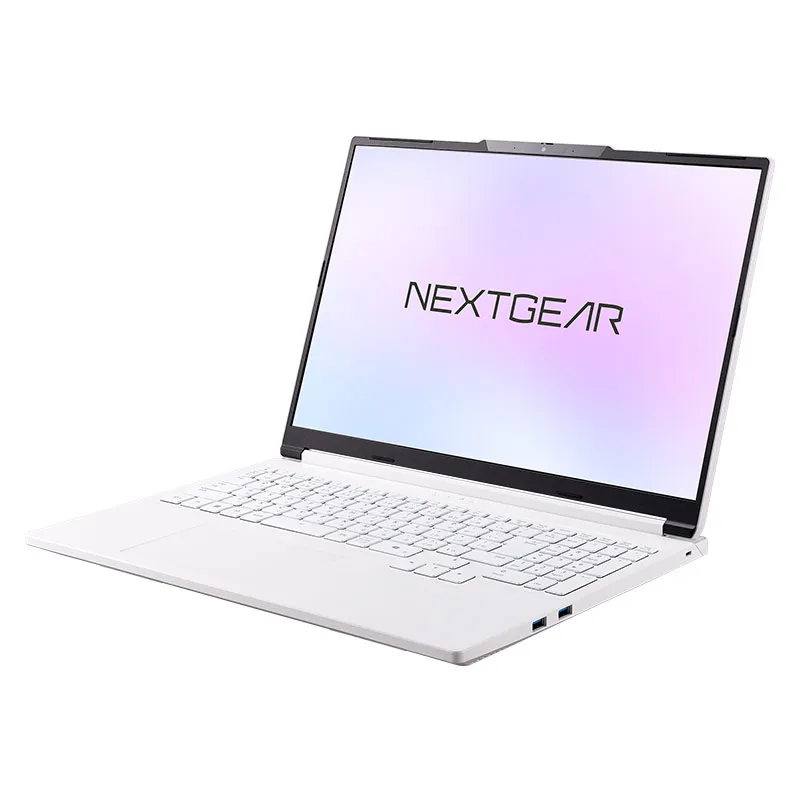 | 242,800円 | Windows 11 Home 64bit | AMD Ryzen 7 255 | 29128 | 16GB | 500GB SSD | NVIDIA GeForce RTX 5060 Laptop GPU | 17836 | 16.0インチ | 1920×1200(WUXGA) | 165Hz | sRGB 100% | 2.21kg | 約100万画素(HD・720p) | ・プライバシーシャッター付き | なし(カスタマイズでOffice付きも選択可) | ホワイト | あり | なし | – |
2位マウスコンピューターG TUNE P5-I7G60RD-C(レッド)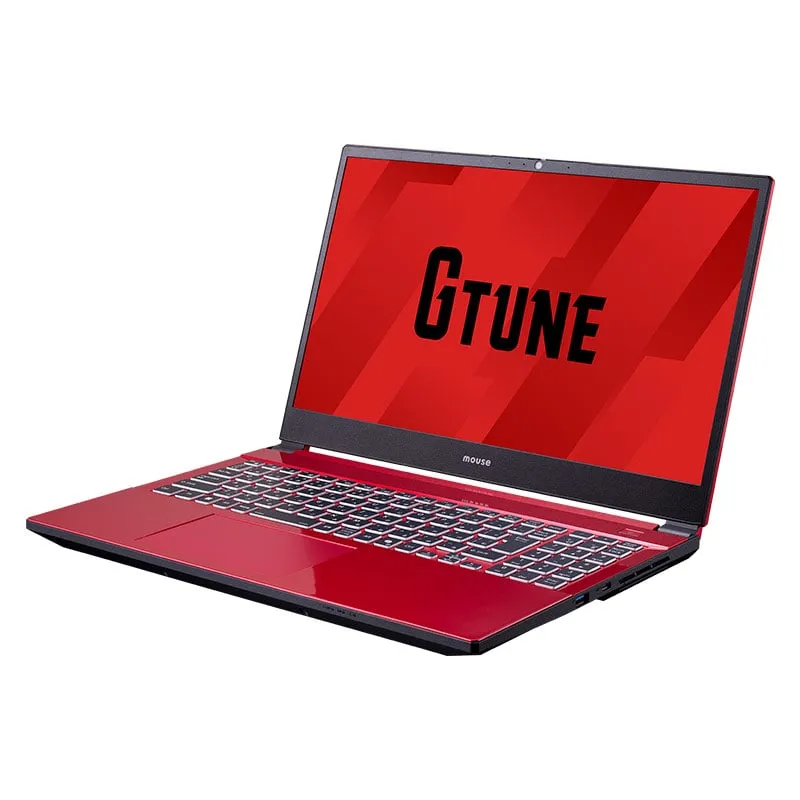 | 229,900円 | Windows 11 Home 64bit | インテル Core i7-13620H | 23406 | 16GB | 500GB SSD | NVIDIA GeForce RTX 5060 Laptop GPU | 17836 | 15.6インチ | 2560×1440(WQHD) | 165Hz | sRGB 100% | 2.18kg | 約207万画素(フルHD・1080p) | ・プライバシーシャッター付き | なし(カスタマイズでOffice付きも選択可) | レッド | あり | なし | – |
3位LenovoLOQ 15AHP10 – ルナグレー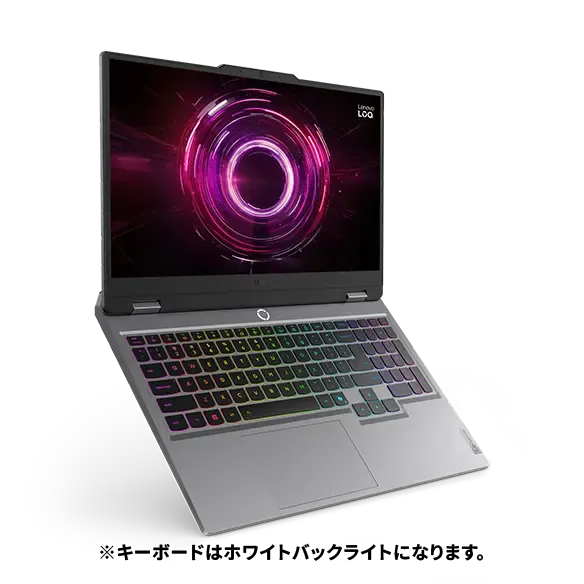 | 244,860円 | Windows 11 Home 64bit | AMD Ryzen 7 250 | 25529 | 16GB | 512GB SSD | NVIDIA GeForce RTX 5060 Laptop | 17836 | 15.6インチ | 1920×1080(フルHD) | 144Hz | sRGB 100% | 2.40kg | 約500万画素 | ・プライバシーシャッター付き | Microsoft 365 1か月無料試用版付き | ルナグレー | あり | なし | ・MIL規格準拠 |
| 4位HP Victus by HP 15-fb3071AX アドバンスプラスモデル 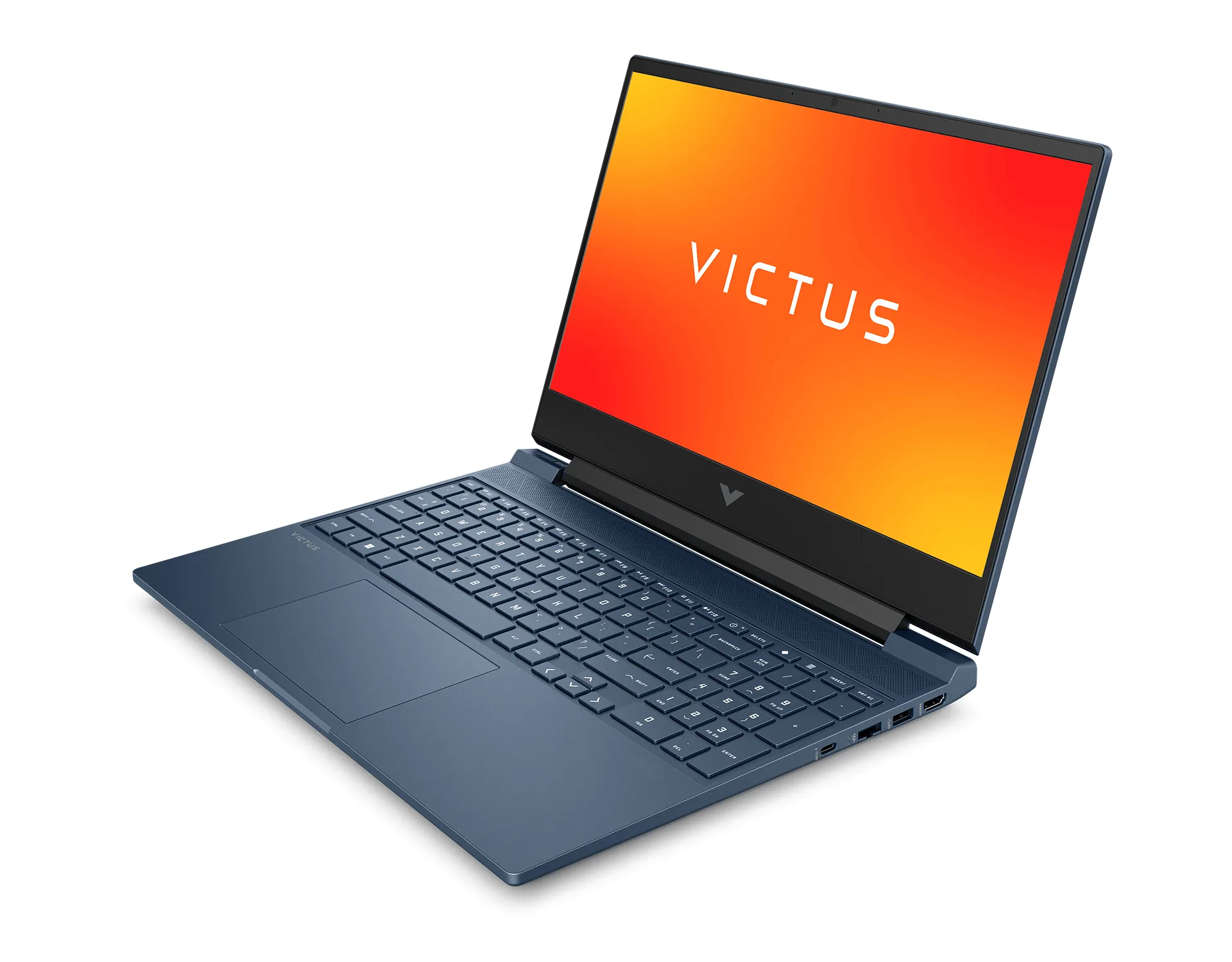 | 214,800円セール中! | Windows 11 Home 64bit | AMD Ryzen AI 7 350 | 24938 | 24GB | 1TB SSD | NVIDIA GeForce RTX 5060 Laptop GPU | 17836 | 15.6インチ | 1920×1080(フルHD) | 144Hz | NTSC 45% | 2.29kg | 約207万画素(フルHD・1080p) | ・顔認証機能付き | なし(カスタマイズでOffice付きも選択可) | パフォーマンスブルー | あり | なし | – |
5位LenovoLegion 5a Gen 11 (15.3型OLED AMD)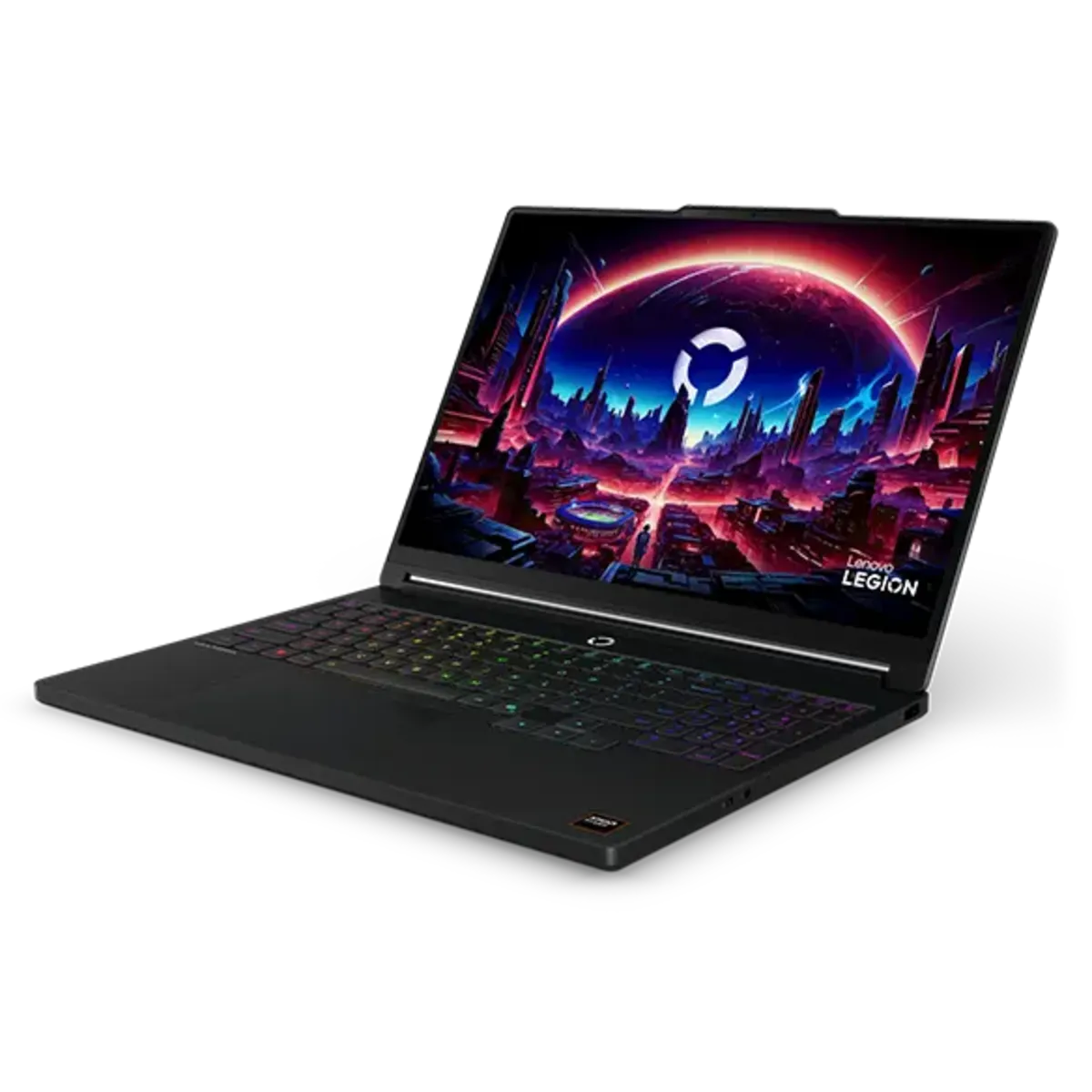 | 279,015円 | Windows 11 Home 64bit | AMD Ryzen 7 250 | 25251 | 16GB | 512GB SSD | NVIDIA GeForce RTX 5050 Laptop GPU | 14904 | 15.3インチ | 2560×1600(WQXGA) | 165Hz | DCI-P3 100% | 1.88kg | 約500万画素 | ・プライバシーシャッター付き | Microsoft 365 1か月無料試用版付き | エクリプスブラック | あり | なし | ・180°回転ディスプレイ ・有機ELディスプレイ |
(※2026年5月28日時点の価格です。価格は変動するため、公式サイトでご確認ください。)
Blender用ノートパソコンの推奨スペック
Blenderを快適に使いこなすためには、まず「どの程度のスペックがあれば自分の作りたいものが作れるのか」を正確に把握することが重要です。
Blender公式サイトでは、プロフェッショナルな制作を想定してメモリ32GB以上が推奨されています。
しかし、これは非常に大規模なシーンや実写合成、高度なシミュレーションを行う場合を基準とした数値です。
これから3DCGを始める初心者の方や、一般的なモデリング、SNS向けの短い動画制作などがメインであれば、必ずしも最初から32GBを積む必要はありません。
そこでここでは、公式サイトが提示する「公式の推奨スペック」とあわせて、コストパフォーマンスを重視しつつもBlenderをサクサク動かせる、当サイトが考える「真の推奨スペック(メモリ16GB基準)」を比較・解説します。
Blender用ノートパソコンの公式推奨スペック(Windows)
『Blender』公式サイトで紹介されている公式推奨スペックは、以下の通りです。
| 最低限スペック | 推奨スペック | |
| OS | ・Windows 8.1 ・Windows 10 ・Windows 11 | ・Windows 8.1 ・Windows 10 ・Windows 11 |
| CPU | SSE2をサポートする4コア・64ビットのCPU | 8コア・64ビットのCPU |
| メモリ | 8GB以上 | 32GB以上 |
| ディスプレイ解像度 | 1920×1080(フルHD)以上 | 2560×1440(WQHD)以上 |
| グラフィックボード | 2GBのRAMでOpenGL4.3 | 8GBのRAM |
| 外部デバイス | マウス、トラックパッド、またはペン+タブレット | 3ボタンマウスまたはペン+タブレット |
Blenderをノートパソコンでサクサク動かせる「真の推奨スペック」
Blender公式サイトが推奨する「メモリ32GB以上」というスペックは、映画制作や数千万ポリゴン規模の大規模シーンを扱うケースを想定した数値です。
メモリは多いほど余裕が生まれますが、32GB以上のモデルはノートパソコンの価格が上がりやすく、35万円以上の構成になることも少なくありません。
これから3DCGを始める方や、キャラクター制作・VRChat向けモデル作成・YouTube用モーショングラフィックスなどが主な用途であれば、最新世代のCPUと性能の高いGPUを優先し、メモリを16GBに抑える構成も選択肢のひとつです。
メモリ16GBでも、並列処理性能の高いCPUと組み合わせることで、多くの制作工程を問題なくこなせます。
また、予算をGPU(RTX 40シリーズなど)に充てることで、レンダリング時間の短縮やビューポート操作の改善が期待できます。
以下に、コストを抑えつつBlenderをサクサク快適に動作させるための目安となる「真の推奨スペック」をまとめました。
| OS | Windows 10以上(64bit) |
|---|---|
| CPU | Passmark値が20,000以上のCPU。 具体的には、以下のCPUがおすすめ! ・Intel Core i5の第13世代以降 ・Intel Core i7の第12世代以降 ・Intel Core i9の代10世代以降 ・Ryzen 7の第3世代以降 ・Ryzen 9の全世代 |
| メモリ | 16GB以上 |
| GPU | NVIDIA GeForce RTX 5050 Laptop GPU以上のグラフィックボード(VRAM:8GB以上が目安)。 具体的には、以下のGPUがコストと性能のバランスが良くておすすめ! ・NVIDIA GeForce RTX 5050 Laptop GPU(VRAM:8GB) ・NVIDIA GeForce RTX 5060 Laptop GPU(VRAM:8GB) ・NVIDIA GeForce RTX 4060 Laptop GPU(VRAM:8GB) |
Blenderがサクサク動く安いノートパソコンおすすめ5選
コストを抑えつつBlenderをサクサク快適に動作させるための目安となる「真の推奨スペック」を満たしたコスパ最強のノートパソコン5選を、おすすめ順にランキング形式でまとめました。
| 商品名 | 価格・詳細 | OS | CPU | CPU PassMark | メモリ | ストレージ | GPU | Average G3D Mark | ディスプレイサイズ | ディスプレイ解像度 | リフレッシュレート | 色域カバー率 | 重量 | Webカメラ | Webカメラ備考 | Officeソフト | カラー | テンキー | タブレットモード | その他の特徴 |
| 1位マウスコンピューターNEXTGEAR J6-A7G60WT-B(ホワイト) | 242,800円 | Windows 11 Home 64bit | AMD Ryzen 7 255 | 29128 | 16GB | 500GB SSD | NVIDIA GeForce RTX 5060 Laptop GPU | 17836 | 16.0インチ | 1920×1200(WUXGA) | 165Hz | sRGB 100% | 2.21kg | 約100万画素(HD・720p) | ・プライバシーシャッター付き | なし(カスタマイズでOffice付きも選択可) | ホワイト | あり | なし | – |
| 2位マウスコンピューターG TUNE P5-I7G60RD-C(レッド) | 229,900円 | Windows 11 Home 64bit | インテル Core i7-13620H | 23406 | 16GB | 500GB SSD | NVIDIA GeForce RTX 5060 Laptop GPU | 17836 | 15.6インチ | 2560×1440(WQHD) | 165Hz | sRGB 100% | 2.18kg | 約207万画素(フルHD・1080p) | ・プライバシーシャッター付き | なし(カスタマイズでOffice付きも選択可) | レッド | あり | なし | – |
| 3位LenovoLOQ 15AHP10 – ルナグレー | 244,860円 | Windows 11 Home 64bit | AMD Ryzen 7 250 | 25529 | 16GB | 512GB SSD | NVIDIA GeForce RTX 5060 Laptop | 17836 | 15.6インチ | 1920×1080(フルHD) | 144Hz | sRGB 100% | 2.40kg | 約500万画素 | ・プライバシーシャッター付き | Microsoft 365 1か月無料試用版付き | ルナグレー | あり | なし | ・MIL規格準拠 |
| 4位HP Victus by HP 15-fb3071AX アドバンスプラスモデル | 214,800円セール中! | Windows 11 Home 64bit | AMD Ryzen AI 7 350 | 24938 | 24GB | 1TB SSD | NVIDIA GeForce RTX 5060 Laptop GPU | 17836 | 15.6インチ | 1920×1080(フルHD) | 144Hz | NTSC 45% | 2.29kg | 約207万画素(フルHD・1080p) | ・顔認証機能付き | なし(カスタマイズでOffice付きも選択可) | パフォーマンスブルー | あり | なし | – |
| 5位LenovoLegion 5a Gen 11 (15.3型OLED AMD) | 279,015円 | Windows 11 Home 64bit | AMD Ryzen 7 250 | 25251 | 16GB | 512GB SSD | NVIDIA GeForce RTX 5050 Laptop GPU | 14904 | 15.3インチ | 2560×1600(WQXGA) | 165Hz | DCI-P3 100% | 1.88kg | 約500万画素 | ・プライバシーシャッター付き | Microsoft 365 1か月無料試用版付き | エクリプスブラック | あり | なし | ・180°回転ディスプレイ ・有機ELディスプレイ |
(※2026年5月28日時点の価格です。価格は変動するため、公式サイトでご確認ください。)
1位マウスコンピューター NEXTGEAR J6-A7G60WT-B(ホワイト)
242,800円(税込)
\ 国内生産で安定の品質! /
マウスコンピューター NEXTGEAR J6-A7G60WT-B(ホワイト)は、洗練されたホワイトの筐体に高い実力を詰め込んだ、コスパが非常に良い16型ゲーミングノートPCです。
非常に高性能なCPUと確かな描画力を備えたグラフィックボードを搭載し、最新のゲームプレイから動画編集まで幅広い用途に対応できます。
ディスプレイは1920×1200(WUXGA)解像度を採用し、従来のフルHDよりも縦に広い画面で作業やプレイが可能です。
最大リフレッシュレート165Hzによる滑らかな映像表現と、sRGB 100%の広色域による忠実な色再現性を両立しています。
実用面では、物理的にカメラを遮断できるプライバシーシャッターを搭載しており、不意の映り込みを防ぎセキュリティ面でも安心です。
国内生産ならではの品質管理に加え、24時間365日の電話サポートと標準で3年間の無償保証が付帯する手厚いアフターサービスも大きな魅力です。
マウスコンピューター公式サイトで購入できます。
「マウスコンピューター NEXTGEAR J6-A7G60WT-B(ホワイト)」のメリット・デメリット
| メリット | デメリット |
|---|---|
| コスパが非常に良い CPUが非常に高性能 グラフィックボードが高性能 ディスプレイ解像度が1920×1200(WUXGA)で高画質 最大リフレッシュレートが165Hzで映像が滑らか 色域カバー率がsRGB 100%で色再現性が高い プライバシーシャッター付き | Webカメラの画質が平凡 |
「マウスコンピューター NEXTGEAR J6-A7G60WT-B(ホワイト)」のスペック一覧
| 1位マウスコンピューター NEXTGEAR J6-A7G60WT-B(ホワイト) | |
| 画像 | |
| 価格(税込) | 242,800円 |
| 詳細 | |
| OS | Windows 11 Home 64bit |
| CPU | AMD Ryzen 7 255 |
| CPUのPassMark値 | 29128 |
| メモリ | 16GB |
| ストレージ | 500GB SSD |
| GPU | NVIDIA GeForce RTX 5060 Laptop GPU |
| GPU Average G3D Mark(PassMark) | 17836 |
| ディスプレイサイズ | 16.0インチ |
| ディスプレイ解像度 | 1920×1200(WUXGA) |
| 最大リフレッシュレート | 165Hz |
| 色域カバー率 | sRGB 100% |
| 重量 | 2.21kg |
| Webカメラ | 約100万画素(HD・720p) |
| Webカメラ備考 | ・プライバシーシャッター付き |
| Officeソフト | なし(カスタマイズでOffice付きも選択可) |
| カラー | ホワイト |
| テンキー | あり |
| タブレットモード | なし |
| その他の特徴 | – |
(※2026年7月31日時点の価格です。価格は変動するため、公式サイトでご確認ください。)
2位マウスコンピューター G TUNE P5-I7G60RD-C(レッド)
229,900円(税込)
\ 定期的にセール実施! /
マウスコンピューター G TUNE P5-I7G60RD-C(レッド)は、印象的なレッドの筐体に高いスペックを凝縮した15.6型のゲーミングノートPCです。
高性能なグラフィックボードの採用により最新タイトルも快適に動作し、2560×1440(WQHD)の高解像度ディスプレイで細部まで鮮明な映像が楽しめます。
最大リフレッシュレート165Hzによる滑らかな映像表現と、sRGB 100%の広色域による正確な色再現性を兼ね備えており、競技性の高いFPSから美しいグラフィックのRPGまで幅広く対応します。
機能面では、フルHDの高画質Webカメラを搭載しているため、クリアな映像で配信やオンラインミーティングが可能です。
物理的なプライバシーシャッター付きで、使用しない時のセキュリティ対策も万全です。
国内生産の品質に加え、3年間の無償保証と24時間365日の電話サポートが標準で付属するため、長期間安心して使い続けたい方におすすめのバランスに優れたノートパソコンです。
マウスコンピューター公式サイトで購入できます。
「マウスコンピューター G TUNE P5-I7G60RD-C(レッド)」のメリット・デメリット
| メリット | デメリット |
|---|---|
| グラフィックボードが高性能 ディスプレイ解像度が2560×1440(WQHD)で非常に高画質 最大リフレッシュレートが165Hzで映像が滑らか 色域カバー率がsRGB 100%で色再現性が高い WebカメラがフルHDで高画質 プライバシーシャッター付き | ファンの音がやや大きい |
「マウスコンピューター G TUNE P5-I7G60RD-C(レッド)」のスペック一覧
| 2位マウスコンピューター G TUNE P5-I7G60RD-C(レッド) | |
| 画像 | |
| 価格(税込) | 229,900円 |
| 詳細 | |
| OS | Windows 11 Home 64bit |
| CPU | インテル Core i7-13620H |
| CPUのPassMark値 | 23406 |
| メモリ | 16GB |
| ストレージ | 500GB SSD |
| GPU | NVIDIA GeForce RTX 5060 Laptop GPU |
| GPU Average G3D Mark(PassMark) | 17836 |
| ディスプレイサイズ | 15.6インチ |
| ディスプレイ解像度 | 2560×1440(WQHD) |
| 最大リフレッシュレート | 165Hz |
| 色域カバー率 | sRGB 100% |
| 重量 | 2.18kg |
| Webカメラ | 約207万画素(フルHD・1080p) |
| Webカメラ備考 | ・プライバシーシャッター付き |
| Officeソフト | なし(カスタマイズでOffice付きも選択可) |
| カラー | レッド |
| テンキー | あり |
| タブレットモード | なし |
| その他の特徴 | – |
(※2026年5月28日時点の価格です。価格は変動するため、公式サイトでご確認ください。)
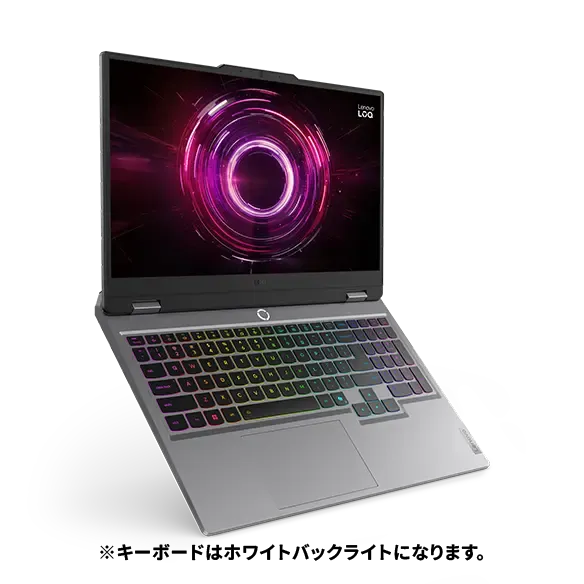
3位Lenovo LOQ 15AHP10 – ルナグレー
244,860円(税込)
\ 定期的にセール実施! /
Lenovo LOQ 15AHP10 – ルナグレーはLenovoの15.6インチ 高性能ゲーミングノートパソコンです。
CPUは高性能なAMD Ryzen 7 250、メモリは16GB、グラフィックボードは高性能なNVIDIA GeForce RTX 5060 Laptopを搭載しており、オンラインゲームや動画編集・Adobeソフトなどの重めのソフト快適に操作できます。
Webカメラも500万画素で非常に高画質なので、Webミーティングで鮮明な映像を提供できます。
色域カバー率がsRGB 100%で色再現性が高いので、クリエイティブな用途にもおすすめです。
ディスプレイのリフレッシュレートが144Hzと高めなので、動画鑑賞やゲームで滑らかな映像が楽しめます。
プライバシーシャッター付きなので、Webミーティング中の不意な映り込みを防止できます。
アメリカ国防総省が制定している厳しい環境試験である「MIL規格」をクリアした製品なので、頑丈で壊れにくいので様々な環境で安心して使用できます。
Lenovo公式サイトで購入できます。
「Lenovo LOQ 15AHP10 – ルナグレー」のメリット・デメリット
| メリット | デメリット |
|---|---|
| CPUが非常に高性能 リフレッシュレートが高くて映像が滑らか 色域カバー率がsRGB 100%で色再現性が高い Webカメラが500万画素で非常に高画質 プライバシーシャッター付き MIL規格準拠 | ディスプレイ解像度が平凡 |
「Lenovo LOQ 15AHP10 – ルナグレー」のスペック一覧
| 3位Lenovo LOQ 15AHP10 – ルナグレー | |
| 画像 | |
| 価格(税込) | 244,860円 |
| 詳細 | |
| OS | Windows 11 Home 64bit |
| CPU | AMD Ryzen 7 250 |
| CPUのPassMark値 | 25529 |
| メモリ | 16GB |
| ストレージ | 512GB SSD |
| GPU | NVIDIA GeForce RTX 5060 Laptop |
| GPU Average G3D Mark(PassMark) | 17836 |
| ディスプレイサイズ | 15.6インチ |
| ディスプレイ解像度 | 1920×1080(フルHD) |
| 最大リフレッシュレート | 144Hz |
| 色域カバー率 | sRGB 100% |
| 重量 | 2.40kg |
| Webカメラ | 約500万画素 |
| Webカメラ備考 | ・プライバシーシャッター付き |
| Officeソフト | Microsoft 365 1か月無料試用版付き |
| カラー | ルナグレー |
| テンキー | あり |
| タブレットモード | なし |
| その他の特徴 | ・MIL規格準拠 |
(※2026年5月28日時点の価格です。価格は変動するため、公式サイトでご確認ください。)
4位Victus by HP 15-fb3071AX アドバンスプラスモデル
322,300円(税込)
214,800円(税込)
\ セール実施中! /
Victus by HP 15-fb3071AX アドバンスプラスモデルは、マルチタスクに向いているバランス重視のゲーミングノートパソコンです。
高性能CPUに加えてGeForce RTX 5060 Laptopを搭載し、ゲームはもちろん、動画編集や画像制作などのクリエイター作業もサクサク動きます。
144HzのフルHDディスプレイで映像が滑らかです。
さらにメモリ24GBはマルチタスクに強く、SSD 1TBで画像や動画をたくさん保存できるのも嬉しいポイント。
Web会議や配信では1080pフルHD IRカメラのおかげで映りが鮮明で、顔認証(Windows Hello)でセキュリティに配慮した上で素早くログインできます。
外出や持ち運びにも便利なゲーミングノートパソコンです。
HP公式サイトでセール価格で購入できます。
「Victus by HP 15-fb3071AX アドバンスプラスモデル」のメリット・デメリット
| メリット | デメリット |
|---|---|
| CPUが高性能 グラフィックボードが高性能 メモリが24GBでマルチタスクに向いている ストレージがSSD 1TBで大容量 リフレッシュレートが144Hzで映像が滑らか WebカメラがフルHDで高画質 顔認証機能付き | ディスプレイ解像度がフルHDで平凡 色域カバー率がNTSC 45%で平凡 |
「Victus by HP 15-fb3071AX アドバンスプラスモデル」のスペック一覧
| 4位HP Victus by HP 15-fb3071AX アドバンスプラスモデル | |
| 画像 | |
| 価格(税込) | 214,800円 |
| 詳細 | |
| OS | Windows 11 Home 64bit |
| CPU | AMD Ryzen AI 7 350 |
| CPUのPassMark値 | 24938 |
| メモリ | 24GB |
| ストレージ | 1TB SSD |
| GPU | NVIDIA GeForce RTX 5060 Laptop GPU |
| GPU Average G3D Mark(PassMark) | 17836 |
| ディスプレイサイズ | 15.6インチ |
| ディスプレイ解像度 | 1920×1080(フルHD) |
| 最大リフレッシュレート | 144Hz |
| 色域カバー率 | NTSC 45% |
| 重量 | 2.29kg |
| Webカメラ | 約207万画素(フルHD・1080p) |
| Webカメラ備考 | ・顔認証機能付き |
| Officeソフト | なし(カスタマイズでOffice付きも選択可) |
| カラー | パフォーマンスブルー |
| テンキー | あり |
| タブレットモード | なし |
| その他の特徴 | – |
(※2026年5月28日時点の価格です。価格は変動するため、公式サイトでご確認ください。)
5位Lenovo Legion 5a Gen 11 (15.3型OLED AMD)
279,015円(税込)
\ 定期的にセール実施! /
「高性能なゲーミングPCは重くて高価」という常識を覆すのが、このLenovo Legion 5a Gen 11 (15.3型OLED AMD)です。
最大の魅力は、最新の高性能CPUと強力なグラフィックボードを搭載しながら、驚異的なコストパフォーマンスを実現している点にあります。
特筆すべきは、ゲーマーの「欲しい」を凝縮したディスプレイ性能です。
WQXGA(2560×1600)の高解像度に加え、165Hzのリフレッシュレートがヌルヌルと滑らかな映像体験を提供。
さらにDCI-P3 100%という広い色域をカバーしているため、ゲームだけでなく動画編集やデザインといったクリエイティブワークでもプロ級の色再現を可能にします。
これほどのスペックを誇りながら、本体重量は約1.88kgと軽量。
180°開くディスプレイは対面での打ち合わせにも便利です。
また、配信や会議で重宝する500万画素の超高画質Webカメラと、安心のプライバシーシャッターも完備。
Lenovo公式サイトで購入できます。
「Lenovo Legion 5a Gen 11 (15.3型OLED AMD)」のメリット・デメリット
| メリット | デメリット |
|---|---|
| コスパが良い CPUとグラフィックボードが高性能 有機ELディスプレイ搭載で映像が鮮やか ディスプレイ解像度が2560×1600(WQXGA)で映像が鮮明 最大リフレッシュレートが165Hzで映像が滑らか 色域カバー率がDCI-P3 100%で色再現性が高い 本体重量が約1.88kgと軽め Webカメラが500万画素で非常に高画質 プライバシーシャッター付き 180°回転ディスプレイ搭載 | 光沢ディスプレイのため、背景が映り込みやすい |
「Lenovo Legion 5a Gen 11 (15.3型OLED AMD)」のスペック一覧
| 5位Lenovo Legion 5a Gen 11 (15.3型OLED AMD) | |
| 画像 | |
| 価格(税込) | 279,015円 |
| 詳細 | |
| OS | Windows 11 Home 64bit |
| CPU | AMD Ryzen 7 250 |
| CPUのPassMark値 | 25251 |
| メモリ | 16GB |
| ストレージ | 512GB SSD |
| GPU | NVIDIA GeForce RTX 5050 Laptop GPU |
| GPU Average G3D Mark(PassMark) | 14904 |
| ディスプレイサイズ | 15.3インチ |
| ディスプレイ解像度 | 2560×1600(WQXGA) |
| 最大リフレッシュレート | 165Hz |
| 色域カバー率 | DCI-P3 100% |
| 重量 | 1.88kg |
| Webカメラ | 約500万画素 |
| Webカメラ備考 | ・プライバシーシャッター付き |
| Officeソフト | Microsoft 365 1か月無料試用版付き |
| カラー | エクリプスブラック |
| テンキー | あり |
| タブレットモード | なし |
| その他の特徴 | ・180°回転ディスプレイ・有機ELディスプレイ |
(※2026年5月28日時点の価格です。価格は変動するため、公式サイトでご確認ください。)
Blender用ノートパソコンに関するよくある質問
Blenderはノートパソコンでも快適に動くの?
最新のゲーミングノートPCやクリエイター向けノートPCであれば快適に動きます。
かつては「3DCG=デスクトップPC」という時代もありましたが、近年のノートパソコン用GPU(特にGeForce RTX 40シリーズなど)の性能向上は目覚ましく、モデリング、ライティング、そして重いレンダリング作業も外出先やカフェでこなせるようになっています。
ただし、「どんなノートパソコンでも良い」というわけではありません。 以下の3つのポイントを押さえているかどうかが、快適さを左右する分かれ道になります。
- 独立したGPU(グラフィックボード)が搭載されているか
一般的な事務用ノートPCに搭載されている「内蔵グラフィックス」では、複雑な画面操作やレンダリングで画面が止まってしまうことが多く、かなり厳しいのが実状です。 - 冷却性能がしっかりしているか
BlenderのレンダリングはPCに大きな負荷をかけ、熱を発生させます。薄すぎるノートPCよりも、少し厚みがあって排気ファンが強力なモデルの方が、性能を維持しやすく寿命も長くなります。 - 画面の解像度と作業領域
Blenderの操作画面は非常に多くのパネルが表示されるため、あまりに画面が小さいと作業効率が落ちます。14インチ〜16インチ程度のディスプレイ、または外部モニターへの出力環境があると理想的です。
Blenderをノートパソコンで動かして重い場合の対処法は?
「スペックは満たしているはずなのに、操作がカクつく」「レンダリングが終わらない」という状況は、設定次第で劇的に改善する可能性があります。
ノートパソコン特有の制約を回避し、動作を軽くするための主な対策を紹介します。
1. ビューポート表示の設定を見直す
作業中の画面(ビューポート)が重い場合は、表示の負荷を下げましょう。
- シェーディングモードの変更
「レンダープレビュー(最右)」ではなく、「ソリッド(右から2番目)」や「ワイヤーフレーム」で作業する時間を増やしましょう。 - 簡易表示(Simplify)を活用
「レンダープロパティ」内にある「Simplify(簡易表示)」にチェックを入れ、ビューポート上での最大サブディビジョンレベルを制限すると、モデリング時の動作が軽くなります。
2. GPU(グラボ)が正しく使われているか確認
ノートパソコンの場合、省エネのためにBlenderが内蔵グラフィックス(CPU側)を使ってしまっていることがあります。
- Blenderの設定
「編集」→「プリファレンス」→「システム」を開き、「CUDA」または「OptiX」(NVIDIA製GPUの場合)にチェックが入っているか確認してください。 - PCの設定
Windowsの「設定」→「システム」→「ディスプレイ」→「グラフィック」から、Blenderを「高パフォーマンス(外部GPU優先)」に指定しましょう。
3. モディファイアーの影響を抑える
「サブディビジョンサーフェス」などの負荷が高いモディファイアーは、編集中の動作を重くします。
- モニターアイコンをオフ
モディファイアーパネルの「ディスプレイ(モニター型のアイコン)」をオフにすれば、編集中の計算を一時的に止められます。 - 適用(Apply)する
形が確定したものは、モディファイアーを適用してメッシュを確定させることで、リアルタイムの計算負荷を減らせます。
4. ノートパソコンの電源・排熱環境を整える
ハードウェア側の要因も無視できません。
- 電源アダプターを接続する
バッテリー駆動だと、PCが省電力モードになり性能が大幅に制限されます。Blender使用時は必ず電源を引きましょう。 - 冷却台を使用する
ノートパソコンが熱くなると、故障を防ぐために「サーマルスロットリング(強制的な性能低下)」が発生します。スタンドを使って底面に隙間を作ったり、冷却ファン付きの台を使ったりするだけで、安定したパフォーマンスを維持できます。
5. 高速レンダリングエンジンの選択
もし「Eevee」で重いと感じるなら、設定の「アンチエイリアス」などの数値を下げてみてください。
また、最新のRTXグラボを積んでいるなら、「Cycles」レンダラーで「OptiX」によるデノイズを有効にすることで、プレビュー時のザラつきを瞬時に消し、体感的な重さを軽減できます。
Blenderは中古のノートパソコンでも快適に動くの?
中古ノートパソコンでのBlender利用は「かなり目利きが必要で、初心者にはリスクが高い」のが現実です。
安さだけで選んでしまうと、結局最新のソフトに対応できず「安物買いの銭失い」になる恐れがあります。
もし中古を検討するのであれば、以下のポイントを必ずチェックしてください。
- GPUの世代が古すぎないか(最重要)
BlenderはGPU(グラフィックボード)の性能に大きく依存します。たとえ数年前の高級機種でも、最新のRTX 40シリーズを搭載した現行のエントリーモデルに処理速度で惨敗することがよくあります。最低でもNVIDIA GeForce RTX 30シリーズ以降を搭載したモデルを選びましょう。 - バッテリーの劣化と熱問題
中古品はバッテリーが消耗していることが多く、Blenderのような高負荷な作業をするとすぐに電源が落ちたり、排熱不足で動作がカクついたり(サーマルスロットリング)する個体があります。 - 最新OSやドライバーへの対応
Blenderは頻繁にアップデートされます。あまりに古い機種だと、最新のレンダリング機能がサポート対象外になっていたり、最新のOSが動かなかったりするデメリットがあります。
中古を買うならこれだけは死守!
「安く抑えたいから中古」という場合でも、以下のスペックを下回るものは避けましょう。
- GPU: RTX 3060 Laptop 以上
- CPU: Core i7-11800H または Ryzen 7 5800H 以上
- メモリ: 16GB 以上(8GBは絶対にNG)
BlenderにおすすめのMacのノートパソコンは?
MacでBlenderを使いたい場合、結論から言うと「Appleシリコン(M1/M2/M3/M4シリーズ)」を搭載したモデルであれば、十分に実用的です。
特に2024年以降に登場したM4チップ搭載モデルや、それ以前のM3 Pro / M3 Max搭載モデルは、ハードウェア・レイトレーシングに対応したことで、Blenderのレンダリング速度が飛躍的に向上しました。
Windows機(NVIDIA製GPU搭載)と比べると、同価格帯でのレンダリング速度はWindowsに軍配が上がることが多いですが、「画面の美しさ」「バッテリー駆動時の性能低下の少なさ」「動作の静かさ」といったMac特有のメリットを重視するクリエイターには非常に人気があります。
目的別・おすすめのMacBookの選び方
- 「まずは手軽に始めたい」なら:MacBook Air(M3 / M5以降、メモリ16GB以上)
ファンレス(扇風機なし)設計のため、長時間のレンダリングをすると熱で性能が落ちる弱点はありますが、静止画のモデリングや軽いアニメーションなら驚くほどサクサク動きます。 - 「仕事や本格的な作品作りをしたい」なら:MacBook Pro(M4 Pro / M4 Max搭載モデル)
ファンを内蔵しているため、負荷の高い作業でも性能を維持できます。本格的な Cycles レンダリングを行うなら、GPUコア数が多い「Pro」以上のチップ、かつメモリは16GB(できれば24GB以上)を推奨します。
Macを選ぶ際の注意点
- メモリ(ユニファイドメモリ)は「16GB以上」が必須
Macはメモリを後から追加できません。Blenderを使うなら、標準の8GB(※旧モデルなどの場合)ではすぐに動作が重くなるため、必ずカスタムモデルや上位モデルで16GB以上を確保してください。 - マウスの用意
Macのトラックパッドは優秀ですが、Blenderの操作には「3ボタンマウス(ホイール付き)」が不可欠です。本体と一緒に用意しておきましょう。
まとめ
本記事では、Blenderをノートパソコンで快適に動かすためのスペック選びについて解説しました。
公式が推奨する「メモリ32GB以上」という高いハードルも、制作の目的を絞れば、「最新CPU×RTXグラボ×メモリ16GB」というコスパに優れた構成で十分にクリアできることがお分かりいただけたかと思います。
ノートパソコンの利点のひとつは、場所を問わず制作作業を進めやすい点です。
用途に合ったスペックを選ぶことで、動作の不安定さを気にせず作業に集中しやすくなります。
最後に、本記事でご紹介したBlenderをノートパソコンでサクサク動かせる「真の推奨スペック」と、その条件を満たしたコスパ最強のおすすめノートパソコン5選を改めてまとめています。
Blenderをノートパソコンでサクサク動かせる「真の推奨スペック」
| OS | Windows 10以上(64bit) |
|---|---|
| CPU | Passmark値が20,000以上のCPU。 具体的には、以下のCPUがおすすめ! ・Intel Core i5の第13世代以降 ・Intel Core i7の第12世代以降 ・Intel Core i9の代10世代以降 ・Ryzen 7の第3世代以降 ・Ryzen 9の全世代 |
| メモリ | 16GB以上 |
| GPU | NVIDIA GeForce RTX 5050 Laptop GPU以上のグラフィックボード(VRAM:8GB以上が目安)。 具体的には、以下のGPUがコストと性能のバランスが良くておすすめ! ・NVIDIA GeForce RTX 5050 Laptop GPU(VRAM:8GB) ・NVIDIA GeForce RTX 5060 Laptop GPU(VRAM:8GB) ・NVIDIA GeForce RTX 4060 Laptop GPU(VRAM:8GB) |
Blenderがサクサク動く安いノートパソコンおすすめ5選
| 商品名 | 価格・詳細 | OS | CPU | CPU PassMark | メモリ | ストレージ | GPU | Average G3D Mark | ディスプレイサイズ | ディスプレイ解像度 | リフレッシュレート | 色域カバー率 | 重量 | Webカメラ | Webカメラ備考 | Officeソフト | カラー | テンキー | タブレットモード | その他の特徴 |
| 1位マウスコンピューターNEXTGEAR J6-A7G60WT-B(ホワイト) | 242,800円 | Windows 11 Home 64bit | AMD Ryzen 7 255 | 29128 | 16GB | 500GB SSD | NVIDIA GeForce RTX 5060 Laptop GPU | 17836 | 16.0インチ | 1920×1200(WUXGA) | 165Hz | sRGB 100% | 2.21kg | 約100万画素(HD・720p) | ・プライバシーシャッター付き | なし(カスタマイズでOffice付きも選択可) | ホワイト | あり | なし | – |
| 2位マウスコンピューターG TUNE P5-I7G60RD-C(レッド) | 229,900円 | Windows 11 Home 64bit | インテル Core i7-13620H | 23406 | 16GB | 500GB SSD | NVIDIA GeForce RTX 5060 Laptop GPU | 17836 | 15.6インチ | 2560×1440(WQHD) | 165Hz | sRGB 100% | 2.18kg | 約207万画素(フルHD・1080p) | ・プライバシーシャッター付き | なし(カスタマイズでOffice付きも選択可) | レッド | あり | なし | – |
| 3位LenovoLOQ 15AHP10 – ルナグレー | 244,860円 | Windows 11 Home 64bit | AMD Ryzen 7 250 | 25529 | 16GB | 512GB SSD | NVIDIA GeForce RTX 5060 Laptop | 17836 | 15.6インチ | 1920×1080(フルHD) | 144Hz | sRGB 100% | 2.40kg | 約500万画素 | ・プライバシーシャッター付き | Microsoft 365 1か月無料試用版付き | ルナグレー | あり | なし | ・MIL規格準拠 |
| 4位HP Victus by HP 15-fb3071AX アドバンスプラスモデル | 214,800円セール中! | Windows 11 Home 64bit | AMD Ryzen AI 7 350 | 24938 | 24GB | 1TB SSD | NVIDIA GeForce RTX 5060 Laptop GPU | 17836 | 15.6インチ | 1920×1080(フルHD) | 144Hz | NTSC 45% | 2.29kg | 約207万画素(フルHD・1080p) | ・顔認証機能付き | なし(カスタマイズでOffice付きも選択可) | パフォーマンスブルー | あり | なし | – |
| 5位LenovoLegion 5a Gen 11 (15.3型OLED AMD) | 279,015円 | Windows 11 Home 64bit | AMD Ryzen 7 250 | 25251 | 16GB | 512GB SSD | NVIDIA GeForce RTX 5050 Laptop GPU | 14904 | 15.3インチ | 2560×1600(WQXGA) | 165Hz | DCI-P3 100% | 1.88kg | 約500万画素 | ・プライバシーシャッター付き | Microsoft 365 1か月無料試用版付き | エクリプスブラック | あり | なし | ・180°回転ディスプレイ ・有機ELディスプレイ |
(※2026年5月28日時点の価格です。価格は変動するため、公式サイトでご確認ください。)