『7 Days to Die』は、正式リリース(v1.0)を経てグラフィックや演出が大幅に進化しましたが、その分、パソコンにかかる負荷も以前より高くなっています。
特にノートパソコンでプレイする場合、スペック選びを間違えると「重くてまともに探索できない」「熱暴走で強制終了する」といったトラブルに悩まされることもあります。
そこで本記事では、『7 Days to Die』をフルHD・最高画質設定・60fps以上で快適に遊ぶための推奨スペックと、そのスペックを満たすコスパ最強のおすすめのノートパソコン5選を厳選して紹介します。
| 商品名 | 価格・詳細 | OS | CPU | CPU PassMark | メモリ | ストレージ | GPU | Average G3D Mark | ディスプレイサイズ | ディスプレイ解像度 | リフレッシュレート | 色域カバー率 | 重量 | Webカメラ | Webカメラ備考 | Officeソフト | カラー | テンキー | タブレットモード | その他の特徴 |
1位マウスコンピューター NEXTGEAR J6-A7G60WT-B(ホワイト) NEXTGEAR J6-A7G60WT-B(ホワイト)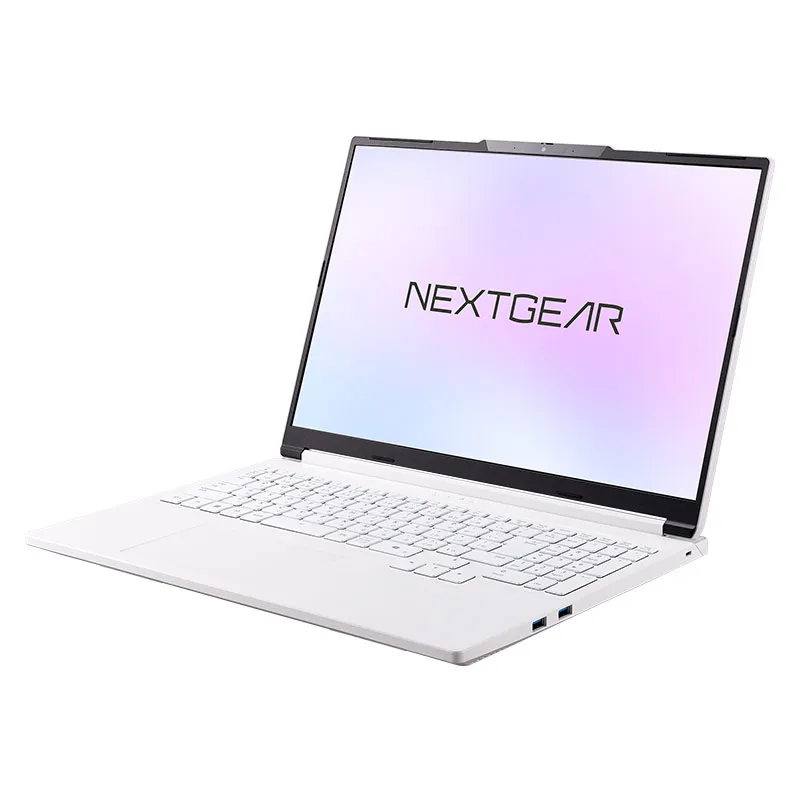 | 242,800円 | Windows 11 Home 64bit | AMD Ryzen 7 255 | 29128 | 16GB | 500GB SSD | NVIDIA GeForce RTX 5060 Laptop GPU | 17836 | 16.0インチ | 1920×1200(WUXGA) | 165Hz | sRGB 100% | 2.21kg | 約100万画素(HD・720p) | ・プライバシーシャッター付き | なし(カスタマイズでOffice付きも選択可) | ホワイト | あり | なし | – |
2位マウスコンピューターG TUNE P5-I7G60RD-C(レッド)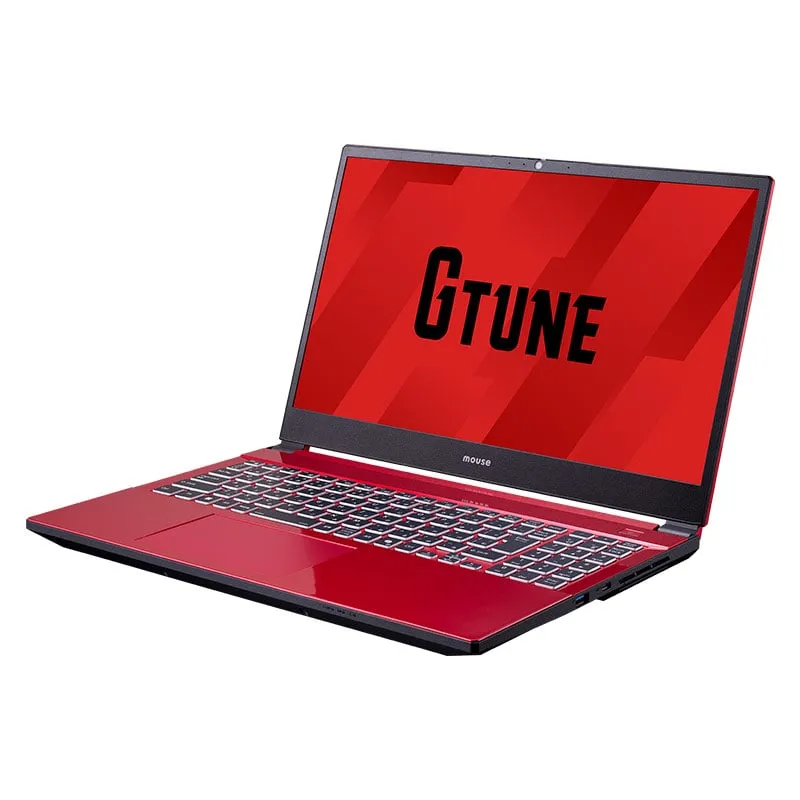 | 229,900円 | Windows 11 Home 64bit | インテル Core i7-13620H | 23406 | 16GB | 500GB SSD | NVIDIA GeForce RTX 5060 Laptop GPU | 17836 | 15.6インチ | 2560×1440(WQHD) | 165Hz | sRGB 100% | 2.18kg | 約207万画素(フルHD・1080p) | ・プライバシーシャッター付き | なし(カスタマイズでOffice付きも選択可) | レッド | あり | なし | – |
3位LenovoLOQ 15AHP10 – ルナグレー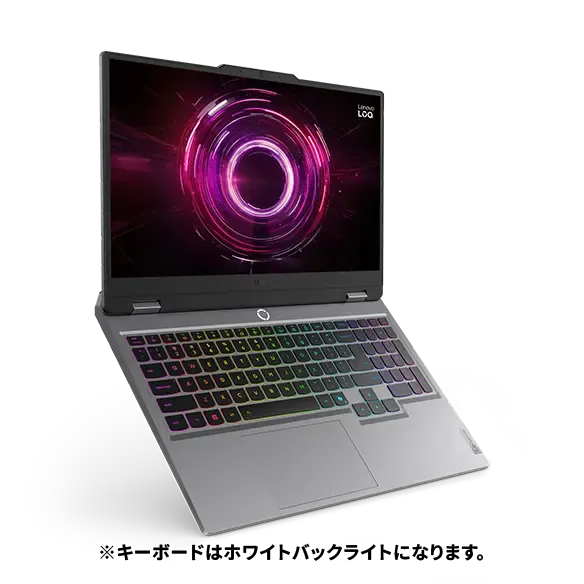 | 244,860円 | Windows 11 Home 64bit | AMD Ryzen 7 250 | 25529 | 16GB | 512GB SSD | NVIDIA GeForce RTX 5060 Laptop | 17836 | 15.6インチ | 1920×1080(フルHD) | 144Hz | sRGB 100% | 2.40kg | 約500万画素 | ・プライバシーシャッター付き | Microsoft 365 1か月無料試用版付き | ルナグレー | あり | なし | ・MIL規格準拠 |
| 4位HP Victus by HP 15-fb3071AX アドバンスプラスモデル 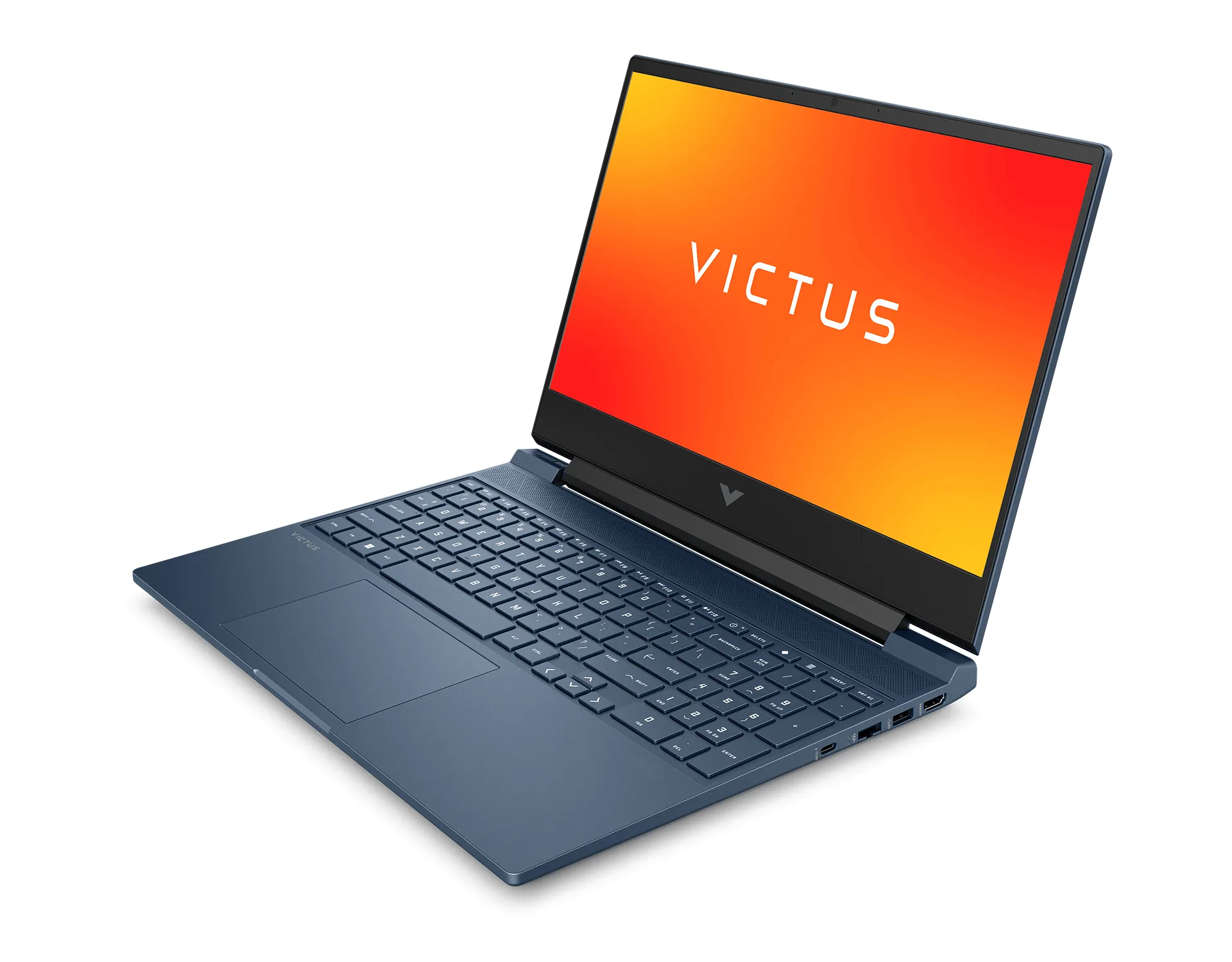 | 214,800円セール中! | Windows 11 Home 64bit | AMD Ryzen AI 7 350 | 24938 | 24GB | 1TB SSD | NVIDIA GeForce RTX 5060 Laptop GPU | 17836 | 15.6インチ | 1920×1080(フルHD) | 144Hz | NTSC 45% | 2.29kg | 約207万画素(フルHD・1080p) | ・顔認証機能付き | なし(カスタマイズでOffice付きも選択可) | パフォーマンスブルー | あり | なし | – |
5位LenovoLegion 5a Gen 11 (15.3型OLED AMD)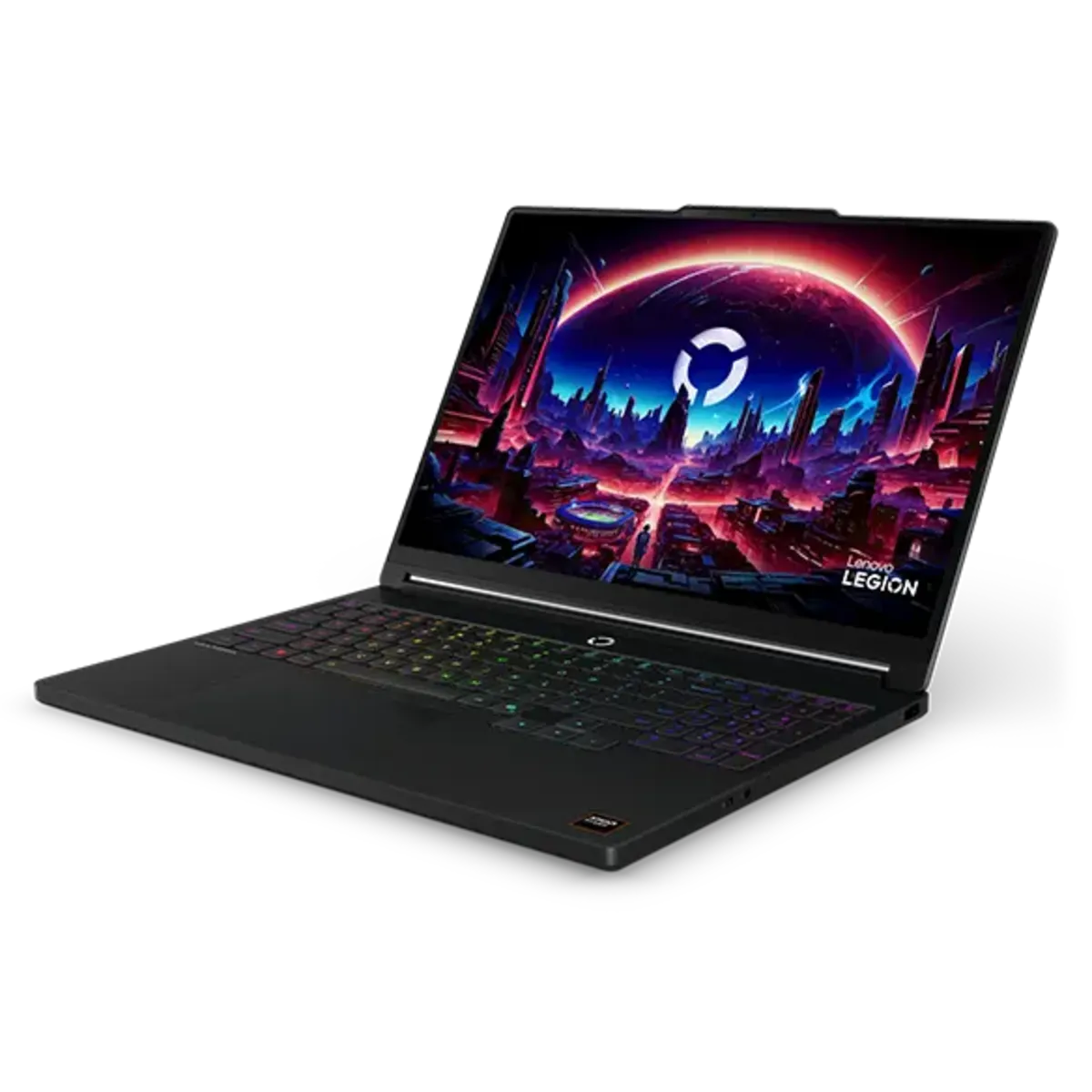 | 279,015円 | Windows 11 Home 64bit | AMD Ryzen 7 250 | 25251 | 16GB | 512GB SSD | NVIDIA GeForce RTX 5050 Laptop GPU | 14904 | 15.3インチ | 2560×1600(WQXGA) | 165Hz | DCI-P3 100% | 1.88kg | 約500万画素 | ・プライバシーシャッター付き | Microsoft 365 1か月無料試用版付き | エクリプスブラック | あり | なし | ・180°回転ディスプレイ ・有機ELディスプレイ |
(※2026年5月28日時点の価格です。価格は変動するため、公式サイトでご確認ください。)
『7 Days to Die』用ノートパソコンの推奨スペック
『7 Days to Die』は、正式リリース(v1.0)を経て、グラフィックの質感やライティングが劇的に向上しました。しかし、その代償としてPCへの負荷も格段に重くなっています。
ノートパソコンでプレイする場合、注意しなければならないのが「公式の推奨スペック」と「実際に快適に遊べるスペック」には大きな開きがあるという点です。
特に、大量のゾンビが押し寄せる「ブラッドムーンホード」や、高層ビルが立ち並ぶ都市部では、スペック選びを間違うと画面がカクついてしまう可能性があります。
ここからは、公式サイトが発表している推奨スペックに加え、『7 Days to Die』をフルHD・最高画質設定・60fps以上で快適に遊べる「真の推奨スペック」を徹底解説します。
『7 Days to Die』用ノートパソコンの公式推奨スペック
『7 Days to Die』Steam配信ページで紹介されている公式推奨スペックは、以下の通りです。
| 項目 | 最低スペック | 推奨スペック |
|---|---|---|
| OS | Windows 10以上 (64bit) | Windows 10以上 (64bit) |
| CPU | 2.8 Ghz Quad Core CPU以上 | 3.2 Ghz Quad Core CPU以上 |
| メモリ | 8 GB RAM以上 | 12 GB RAM |
| GPU | VRAM:2GB以上のグラフィックボード | VRAM:4GB以上のグラフィックボード |
| ストレージ | 15 GB の空き容量 | 15 GB の空き容量 |
『7 Days to Die』をノートパソコンで快適に遊べる真の推奨スペック
公式の推奨スペックは、あくまで「ゲームが動作し、標準的な画質でプレイできる」ための目安に過ぎません。
しかし、オープンワールドを自由に駆け回り、ゾンビの猛攻を物ともせず戦い抜くには、さらに一段上のスペックが必要です。
特にノートパソコンの場合、デスクトップPCと同じ型番のパーツでも、電力制限や排熱の影響でパフォーマンスが下がる傾向にあります。
ここでは、『7 Days to Die』をフルHD・最高画質設定・60fps以上で快適に遊べる「真の推奨スペック」をまとめました。
| OS | Windows 10以上(64bit) |
|---|---|
| CPU | Passmark値が20,000以上のCPU。 具体的には、以下のCPUがおすすめ! ・Intel Core i5の第13世代以降 ・Intel Core i7の第12世代以降 ・Intel Core i9の代10世代以降 ・Ryzen 7の第3世代以降 ・Ryzen 9の全世代 |
| メモリ | 16GB以上 |
| GPU | NVIDIA GeForce RTX 5050 Laptop GPU以上のグラフィックボード(VRAM:8GB以上が目安)。 具体的には、以下のGPUがコストと性能のバランスが良くておすすめ! ・NVIDIA GeForce RTX 5050 Laptop GPU(VRAM:8GB) ・NVIDIA GeForce RTX 5060 Laptop GPU(VRAM:8GB) ・NVIDIA GeForce RTX 4060 Laptop GPU(VRAM:8GB) |
『7 Days to Die』を快適に遊べるノートパソコンおすすめ5選
『7 Days to Die』をフルHD・最高画質設定・60fps以上の滑らかな映像で快適に遊べる安いノートパソコン5選を、おすすめ順にランキング形式でまとめました。
| 商品名 | 価格・詳細 | OS | CPU | CPU PassMark | メモリ | ストレージ | GPU | Average G3D Mark | ディスプレイサイズ | ディスプレイ解像度 | リフレッシュレート | 色域カバー率 | 重量 | Webカメラ | Webカメラ備考 | Officeソフト | カラー | テンキー | タブレットモード | その他の特徴 |
| 1位マウスコンピューターNEXTGEAR J6-A7G60WT-B(ホワイト) | 242,800円 | Windows 11 Home 64bit | AMD Ryzen 7 255 | 29128 | 16GB | 500GB SSD | NVIDIA GeForce RTX 5060 Laptop GPU | 17836 | 16.0インチ | 1920×1200(WUXGA) | 165Hz | sRGB 100% | 2.21kg | 約100万画素(HD・720p) | ・プライバシーシャッター付き | なし(カスタマイズでOffice付きも選択可) | ホワイト | あり | なし | – |
| 2位マウスコンピューターG TUNE P5-I7G60RD-C(レッド) | 229,900円 | Windows 11 Home 64bit | インテル Core i7-13620H | 23406 | 16GB | 500GB SSD | NVIDIA GeForce RTX 5060 Laptop GPU | 17836 | 15.6インチ | 2560×1440(WQHD) | 165Hz | sRGB 100% | 2.18kg | 約207万画素(フルHD・1080p) | ・プライバシーシャッター付き | なし(カスタマイズでOffice付きも選択可) | レッド | あり | なし | – |
| 3位LenovoLOQ 15AHP10 – ルナグレー | 244,860円 | Windows 11 Home 64bit | AMD Ryzen 7 250 | 25529 | 16GB | 512GB SSD | NVIDIA GeForce RTX 5060 Laptop | 17836 | 15.6インチ | 1920×1080(フルHD) | 144Hz | sRGB 100% | 2.40kg | 約500万画素 | ・プライバシーシャッター付き | Microsoft 365 1か月無料試用版付き | ルナグレー | あり | なし | ・MIL規格準拠 |
| 4位HP Victus by HP 15-fb3071AX アドバンスプラスモデル | 214,800円セール中! | Windows 11 Home 64bit | AMD Ryzen AI 7 350 | 24938 | 24GB | 1TB SSD | NVIDIA GeForce RTX 5060 Laptop GPU | 17836 | 15.6インチ | 1920×1080(フルHD) | 144Hz | NTSC 45% | 2.29kg | 約207万画素(フルHD・1080p) | ・顔認証機能付き | なし(カスタマイズでOffice付きも選択可) | パフォーマンスブルー | あり | なし | – |
| 5位LenovoLegion 5a Gen 11 (15.3型OLED AMD) | 279,015円 | Windows 11 Home 64bit | AMD Ryzen 7 250 | 25251 | 16GB | 512GB SSD | NVIDIA GeForce RTX 5050 Laptop GPU | 14904 | 15.3インチ | 2560×1600(WQXGA) | 165Hz | DCI-P3 100% | 1.88kg | 約500万画素 | ・プライバシーシャッター付き | Microsoft 365 1か月無料試用版付き | エクリプスブラック | あり | なし | ・180°回転ディスプレイ ・有機ELディスプレイ |
(※2026年5月28日時点の価格です。価格は変動するため、公式サイトでご確認ください。)
1位マウスコンピューター NEXTGEAR J6-A7G60WT-B(ホワイト)
242,800円(税込)
\ 国内生産で安定の品質! /
マウスコンピューター NEXTGEAR J6-A7G60WT-B(ホワイト)は、洗練されたホワイトの筐体に高い実力を詰め込んだ、コスパが非常に良い16型ゲーミングノートPCです。
非常に高性能なCPUと確かな描画力を備えたグラフィックボードを搭載し、最新のゲームプレイから動画編集まで幅広い用途に対応できます。
ディスプレイは1920×1200(WUXGA)解像度を採用し、従来のフルHDよりも縦に広い画面で作業やプレイが可能です。
最大リフレッシュレート165Hzによる滑らかな映像表現と、sRGB 100%の広色域による忠実な色再現性を両立しています。
実用面では、物理的にカメラを遮断できるプライバシーシャッターを搭載しており、不意の映り込みを防ぎセキュリティ面でも安心です。
国内生産ならではの品質管理に加え、24時間365日の電話サポートと標準で3年間の無償保証が付帯する手厚いアフターサービスも大きな魅力です。
マウスコンピューター公式サイトで購入できます。
「マウスコンピューター NEXTGEAR J6-A7G60WT-B(ホワイト)」のメリット・デメリット
| メリット | デメリット |
|---|---|
| コスパが非常に良い CPUが非常に高性能 グラフィックボードが高性能 ディスプレイ解像度が1920×1200(WUXGA)で高画質 最大リフレッシュレートが165Hzで映像が滑らか 色域カバー率がsRGB 100%で色再現性が高い プライバシーシャッター付き | Webカメラの画質が平凡 |
「マウスコンピューター NEXTGEAR J6-A7G60WT-B(ホワイト)」のスペック一覧
| 1位マウスコンピューター NEXTGEAR J6-A7G60WT-B(ホワイト) | |
| 画像 | |
| 価格(税込) | 242,800円 |
| 詳細 | |
| OS | Windows 11 Home 64bit |
| CPU | AMD Ryzen 7 255 |
| CPUのPassMark値 | 29128 |
| メモリ | 16GB |
| ストレージ | 500GB SSD |
| GPU | NVIDIA GeForce RTX 5060 Laptop GPU |
| GPU Average G3D Mark(PassMark) | 17836 |
| ディスプレイサイズ | 16.0インチ |
| ディスプレイ解像度 | 1920×1200(WUXGA) |
| 最大リフレッシュレート | 165Hz |
| 色域カバー率 | sRGB 100% |
| 重量 | 2.21kg |
| Webカメラ | 約100万画素(HD・720p) |
| Webカメラ備考 | ・プライバシーシャッター付き |
| Officeソフト | なし(カスタマイズでOffice付きも選択可) |
| カラー | ホワイト |
| テンキー | あり |
| タブレットモード | なし |
| その他の特徴 | – |
(※2026年7月31日時点の価格です。価格は変動するため、公式サイトでご確認ください。)
2位マウスコンピューター G TUNE P5-I7G60RD-C(レッド)
229,900円(税込)
\ 定期的にセール実施! /
マウスコンピューター G TUNE P5-I7G60RD-C(レッド)は、印象的なレッドの筐体に高いスペックを凝縮した15.6型のゲーミングノートPCです。
高性能なグラフィックボードの採用により最新タイトルも快適に動作し、2560×1440(WQHD)の高解像度ディスプレイで細部まで鮮明な映像が楽しめます。
最大リフレッシュレート165Hzによる滑らかな映像表現と、sRGB 100%の広色域による正確な色再現性を兼ね備えており、競技性の高いFPSから美しいグラフィックのRPGまで幅広く対応します。
機能面では、フルHDの高画質Webカメラを搭載しているため、クリアな映像で配信やオンラインミーティングが可能です。
物理的なプライバシーシャッター付きで、使用しない時のセキュリティ対策も万全です。
国内生産の品質に加え、3年間の無償保証と24時間365日の電話サポートが標準で付属するため、長期間安心して使い続けたい方におすすめのバランスに優れたノートパソコンです。
マウスコンピューター公式サイトで購入できます。
「マウスコンピューター G TUNE P5-I7G60RD-C(レッド)」のメリット・デメリット
| メリット | デメリット |
|---|---|
| グラフィックボードが高性能 ディスプレイ解像度が2560×1440(WQHD)で非常に高画質 最大リフレッシュレートが165Hzで映像が滑らか 色域カバー率がsRGB 100%で色再現性が高い WebカメラがフルHDで高画質 プライバシーシャッター付き | ファンの音がやや大きい |
「マウスコンピューター G TUNE P5-I7G60RD-C(レッド)」のスペック一覧
| 2位マウスコンピューター G TUNE P5-I7G60RD-C(レッド) | |
| 画像 | |
| 価格(税込) | 229,900円 |
| 詳細 | |
| OS | Windows 11 Home 64bit |
| CPU | インテル Core i7-13620H |
| CPUのPassMark値 | 23406 |
| メモリ | 16GB |
| ストレージ | 500GB SSD |
| GPU | NVIDIA GeForce RTX 5060 Laptop GPU |
| GPU Average G3D Mark(PassMark) | 17836 |
| ディスプレイサイズ | 15.6インチ |
| ディスプレイ解像度 | 2560×1440(WQHD) |
| 最大リフレッシュレート | 165Hz |
| 色域カバー率 | sRGB 100% |
| 重量 | 2.18kg |
| Webカメラ | 約207万画素(フルHD・1080p) |
| Webカメラ備考 | ・プライバシーシャッター付き |
| Officeソフト | なし(カスタマイズでOffice付きも選択可) |
| カラー | レッド |
| テンキー | あり |
| タブレットモード | なし |
| その他の特徴 | – |
(※2026年5月28日時点の価格です。価格は変動するため、公式サイトでご確認ください。)
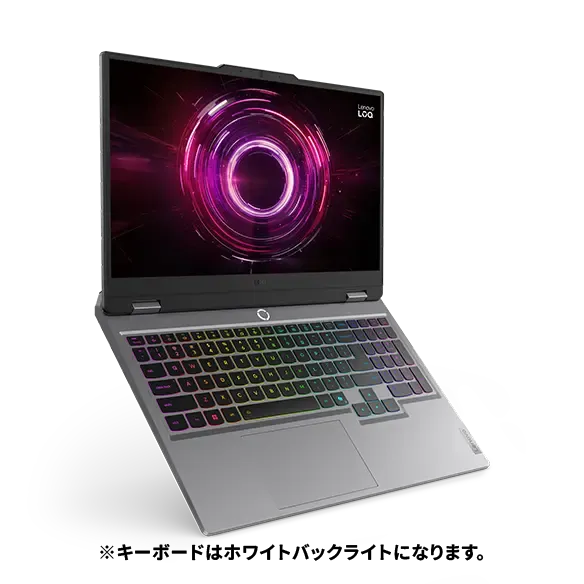
3位Lenovo LOQ 15AHP10 – ルナグレー
244,860円(税込)
\ 定期的にセール実施! /
Lenovo LOQ 15AHP10 – ルナグレーはLenovoの15.6インチ 高性能ゲーミングノートパソコンです。
CPUは高性能なAMD Ryzen 7 250、メモリは16GB、グラフィックボードは高性能なNVIDIA GeForce RTX 5060 Laptopを搭載しており、オンラインゲームや動画編集・Adobeソフトなどの重めのソフト快適に操作できます。
Webカメラも500万画素で非常に高画質なので、Webミーティングで鮮明な映像を提供できます。
色域カバー率がsRGB 100%で色再現性が高いので、クリエイティブな用途にもおすすめです。
ディスプレイのリフレッシュレートが144Hzと高めなので、動画鑑賞やゲームで滑らかな映像が楽しめます。
プライバシーシャッター付きなので、Webミーティング中の不意な映り込みを防止できます。
アメリカ国防総省が制定している厳しい環境試験である「MIL規格」をクリアした製品なので、頑丈で壊れにくいので様々な環境で安心して使用できます。
Lenovo公式サイトで購入できます。
「Lenovo LOQ 15AHP10 – ルナグレー」のメリット・デメリット
| メリット | デメリット |
|---|---|
| CPUが非常に高性能 リフレッシュレートが高くて映像が滑らか 色域カバー率がsRGB 100%で色再現性が高い Webカメラが500万画素で非常に高画質 プライバシーシャッター付き MIL規格準拠 | ディスプレイ解像度が平凡 |
「Lenovo LOQ 15AHP10 – ルナグレー」のスペック一覧
| 3位Lenovo LOQ 15AHP10 – ルナグレー | |
| 画像 | |
| 価格(税込) | 244,860円 |
| 詳細 | |
| OS | Windows 11 Home 64bit |
| CPU | AMD Ryzen 7 250 |
| CPUのPassMark値 | 25529 |
| メモリ | 16GB |
| ストレージ | 512GB SSD |
| GPU | NVIDIA GeForce RTX 5060 Laptop |
| GPU Average G3D Mark(PassMark) | 17836 |
| ディスプレイサイズ | 15.6インチ |
| ディスプレイ解像度 | 1920×1080(フルHD) |
| 最大リフレッシュレート | 144Hz |
| 色域カバー率 | sRGB 100% |
| 重量 | 2.40kg |
| Webカメラ | 約500万画素 |
| Webカメラ備考 | ・プライバシーシャッター付き |
| Officeソフト | Microsoft 365 1か月無料試用版付き |
| カラー | ルナグレー |
| テンキー | あり |
| タブレットモード | なし |
| その他の特徴 | ・MIL規格準拠 |
(※2026年5月28日時点の価格です。価格は変動するため、公式サイトでご確認ください。)
4位Victus by HP 15-fb3071AX アドバンスプラスモデル
322,300円(税込)
214,800円(税込)
\ セール実施中! /
Victus by HP 15-fb3071AX アドバンスプラスモデルは、マルチタスクに向いているバランス重視のゲーミングノートパソコンです。
高性能CPUに加えてGeForce RTX 5060 Laptopを搭載し、ゲームはもちろん、動画編集や画像制作などのクリエイター作業もサクサク動きます。
144HzのフルHDディスプレイで映像が滑らかです。
さらにメモリ24GBはマルチタスクに強く、SSD 1TBで画像や動画をたくさん保存できるのも嬉しいポイント。
Web会議や配信では1080pフルHD IRカメラのおかげで映りが鮮明で、顔認証(Windows Hello)でセキュリティに配慮した上で素早くログインできます。
外出や持ち運びにも便利なゲーミングノートパソコンです。
HP公式サイトでセール価格で購入できます。
「Victus by HP 15-fb3071AX アドバンスプラスモデル」のメリット・デメリット
| メリット | デメリット |
|---|---|
| CPUが高性能 グラフィックボードが高性能 メモリが24GBでマルチタスクに向いている ストレージがSSD 1TBで大容量 リフレッシュレートが144Hzで映像が滑らか WebカメラがフルHDで高画質 顔認証機能付き | ディスプレイ解像度がフルHDで平凡 色域カバー率がNTSC 45%で平凡 |
「Victus by HP 15-fb3071AX アドバンスプラスモデル」のスペック一覧
| 4位HP Victus by HP 15-fb3071AX アドバンスプラスモデル | |
| 画像 | |
| 価格(税込) | 214,800円 |
| 詳細 | |
| OS | Windows 11 Home 64bit |
| CPU | AMD Ryzen AI 7 350 |
| CPUのPassMark値 | 24938 |
| メモリ | 24GB |
| ストレージ | 1TB SSD |
| GPU | NVIDIA GeForce RTX 5060 Laptop GPU |
| GPU Average G3D Mark(PassMark) | 17836 |
| ディスプレイサイズ | 15.6インチ |
| ディスプレイ解像度 | 1920×1080(フルHD) |
| 最大リフレッシュレート | 144Hz |
| 色域カバー率 | NTSC 45% |
| 重量 | 2.29kg |
| Webカメラ | 約207万画素(フルHD・1080p) |
| Webカメラ備考 | ・顔認証機能付き |
| Officeソフト | なし(カスタマイズでOffice付きも選択可) |
| カラー | パフォーマンスブルー |
| テンキー | あり |
| タブレットモード | なし |
| その他の特徴 | – |
(※2026年5月28日時点の価格です。価格は変動するため、公式サイトでご確認ください。)
5位Lenovo Legion 5a Gen 11 (15.3型OLED AMD)
279,015円(税込)
\ 定期的にセール実施! /
「高性能なゲーミングPCは重くて高価」という常識を覆すのが、このLenovo Legion 5a Gen 11 (15.3型OLED AMD)です。
最大の魅力は、最新の高性能CPUと強力なグラフィックボードを搭載しながら、驚異的なコストパフォーマンスを実現している点にあります。
特筆すべきは、ゲーマーの「欲しい」を凝縮したディスプレイ性能です。
WQXGA(2560×1600)の高解像度に加え、165Hzのリフレッシュレートがヌルヌルと滑らかな映像体験を提供。
さらにDCI-P3 100%という広い色域をカバーしているため、ゲームだけでなく動画編集やデザインといったクリエイティブワークでもプロ級の色再現を可能にします。
これほどのスペックを誇りながら、本体重量は約1.88kgと軽量。
180°開くディスプレイは対面での打ち合わせにも便利です。
また、配信や会議で重宝する500万画素の超高画質Webカメラと、安心のプライバシーシャッターも完備。
Lenovo公式サイトで購入できます。
「Lenovo Legion 5a Gen 11 (15.3型OLED AMD)」のメリット・デメリット
| メリット | デメリット |
|---|---|
| コスパが良い CPUとグラフィックボードが高性能 有機ELディスプレイ搭載で映像が鮮やか ディスプレイ解像度が2560×1600(WQXGA)で映像が鮮明 最大リフレッシュレートが165Hzで映像が滑らか 色域カバー率がDCI-P3 100%で色再現性が高い 本体重量が約1.88kgと軽め Webカメラが500万画素で非常に高画質 プライバシーシャッター付き 180°回転ディスプレイ搭載 | 光沢ディスプレイのため、背景が映り込みやすい |
「Lenovo Legion 5a Gen 11 (15.3型OLED AMD)」のスペック一覧
| 5位Lenovo Legion 5a Gen 11 (15.3型OLED AMD) | |
| 画像 | |
| 価格(税込) | 279,015円 |
| 詳細 | |
| OS | Windows 11 Home 64bit |
| CPU | AMD Ryzen 7 250 |
| CPUのPassMark値 | 25251 |
| メモリ | 16GB |
| ストレージ | 512GB SSD |
| GPU | NVIDIA GeForce RTX 5050 Laptop GPU |
| GPU Average G3D Mark(PassMark) | 14904 |
| ディスプレイサイズ | 15.3インチ |
| ディスプレイ解像度 | 2560×1600(WQXGA) |
| 最大リフレッシュレート | 165Hz |
| 色域カバー率 | DCI-P3 100% |
| 重量 | 1.88kg |
| Webカメラ | 約500万画素 |
| Webカメラ備考 | ・プライバシーシャッター付き |
| Officeソフト | Microsoft 365 1か月無料試用版付き |
| カラー | エクリプスブラック |
| テンキー | あり |
| タブレットモード | なし |
| その他の特徴 | ・180°回転ディスプレイ・有機ELディスプレイ |
(※2026年5月28日時点の価格です。価格は変動するため、公式サイトでご確認ください。)
『7 Days to Die』用ノートパソコンに関するよくある質問
『7 Days to Die』はグラボなしのノートパソコンでも遊べる?
グラボ(専用ビデオカード)を搭載していない一般的なノートパソコンで『7 Days to Die』を快適に遊ぶのは、非常に厳しいのが現実です。
「画質を最低まで落とせば動くのでは?」と考える方もいるかもしれませんが、現在の『7 Days to Die』はv1.0の正式リリースを経て、グラフィック負荷が大幅に増大しています。
グラボなしのノートパソコンで無理に起動しようとすると、以下のような問題が発生する可能性が高いです。
- 画面がガクガクで動けない:常に5〜10fps程度しか出ず、ゾンビとの戦闘どころか歩くことすら困難。
- 起動すらしない・クラッシュする:VRAM(ビデオメモリ)が不足し、読み込み中に強制終了してしまう。
- PCへの過度な負荷:CPUがグラフィック処理を肩代わりするため、ノートパソコンが異常に発熱し、寿命を縮める原因になります。
例外的に「内蔵グラフィックス」なら動く場合も?
最近のCPU(Intel Core UltraやRyzen 7 8000シリーズなど)に搭載されている高性能な内蔵グラフィックスであれば、「画質を最低限まで落とし、解像度を下げる」ことで、なんとか動くことはあります。
しかし、それはあくまで「動作確認ができる」レベルであり、このゲームの醍醐味である「大量のゾンビが押し寄せるホード(大襲撃)」では確実に処理が追いつかなくなります。
『7 Days to Die』はPS5とPCでクロスプレイできるの?
PS5版とPC版(Steam/Microsoft Store)でのクロスプレイは可能です。
以前はプラットフォームを跨いだマルチプレイはできませんでしたが、2024年末から2025年初頭にかけて配信されたアップデート(V1.2以降)により、ついに公式対応となりました。
これにより、PCで遊んでいる友人とPS5のプレイヤーが同じワールドでサバイバルを楽しむことができます。
ただし、快適に遊ぶためにはいくつか知っておくべき重要なポイントがあります。
認証済みサーバー(Crossplay Server)が必要
PCとPS5を繋ぐには、クロスプレイに対応した設定のサーバー、もしくは「認証済みサーバー」を利用する必要があります。
個人がPCで立てたローカルサーバーにPS5から参加する場合などは、事前の設定確認が必要です。
最大人数の制限
クロスプレイを有効にしたマルチプレイでは、サーバーの最大同時接続人数が最大8人までに制限されるのが一般的です。
PC専用サーバーのような大規模な人数(32人〜など)での同時プレイはできない場合があるため注意しましょう。
セーブデータの共有(クロスプログレッション)は非対応
「家ではPCで遊び、外出先や寝室ではPS5で同じデータを使って遊ぶ」といった、プラットフォーム間でのセーブデータ共有には対応していません。
あくまで「一緒に遊べる」機能であり、キャラクターや進行状況は各プラットフォームに紐づいています。
旧バージョン(PS4版)は対象外
クロスプレイができるのは、現在配信されている最新のPS5版のみです。
過去に発売されていた旧PS4版(レガシー版)は、PC版とはゲームシステム自体が異なる別物のため、クロスプレイはできません。
『7 Days to Die』を低スペックのPCでも楽しむための設定は?
「手持ちのパソコンで起動してみたけれど、カクカクでまともに動かない…」という場合でも、設定を最適化することで動作が劇的に改善する可能性があります。
特に効果が高い「軽量化設定の3ステップ」をご紹介します。
グラフィックの「プリセット」をまずは「最低」に
最も手っ取り早いのは、設定画面の「品質」タブにあるプリセットを「最低(Lowest)」に変更することです。これだけで影や反射などの重い処理が一括でオフになります。
個別に調整すべき「重い項目」をさらに削る
プリセットを下げても重い場合は、以下の項目を個別にカスタム設定してください。
これらはPCへの負荷が特に高い設定です。
- 影(Shadows):オフ。最も動作が軽くなります。
- 反射(Reflections):オフ。水辺や建物内でのカクつきを抑えます。
- 表示距離(View Distance):「低」または「最短」。遠くの景色を描画しないことで負荷を下げます。
- LOD距離(LOD Distance):25%以下。遠くにある建物の詳細度を下げることで動作が安定します。
- ダイナミックメッシュ(Dynamic Mesh):オフ。拠点の破壊などがリアルタイムで反映される設定ですが、CPUへの負荷が非常に高いためオフ推奨です。
解像度を下げる(最終手段)
上記を試してもダメな場合は、画面の「解像度」を下げましょう。
通常は「1920×1080(フルHD)」ですが、これを「1280×720(HD)」などに下げることで、グラボにかかる負担が半分近くになり、FPS(フレームレート)が大幅に向上します。
さらに快適にするためのワンポイントアドバイス
・マルチプレイは「参加側」に回る:自分でサーバーを立てて友人を招待すると、自分のPCで「ゲームの描画」と「サーバー計算」の両方を行うため、極端に重くなります。低スペックPCの場合は、友人が立てたサーバーや専用サーバー(レンタルサーバー)に参加するのが賢明です。
・ノートパソコンの排熱対策:低スペック機で無理に動かすと、熱でさらに性能が低下します。ノートパソコン冷却台を使ったり、平らな場所で風通しを良くしてプレイしましょう。
『7 Days to Die』はWindows11でも遊べるの?
『7 Days to Die』はWindows 11で問題なく遊ぶことができます。
現在、SteamやMicrosoft Storeで配信されている最新バージョン(v1.0以降)は、Windows 11に完全対応しています。
これから新しくWindows 11搭載のノートパソコンを購入しようと考えている方も、安心してプレイを始めることが可能です。
ただし、より確実に、そして快適にプレイを続けるために以下の3つのポイントを確認しておきましょう。
1. 最新のWindowsアップデートを適用する
Windows 11は頻繁にシステムの更新が行われています。
OSのバージョンが古いと、まれにゲームの起動エラーや予期せぬクラッシュが発生することがあります。
プレイ前に「Windows Update」を開き、最新の状態になっているかチェックしておきましょう。
2. グラフィックドライバーを最新にする
これはWindows 11に限ったことではありませんが、最新OSで最新のゲームを動かす場合、グラボ(GeForceやRadeonなど)のドライバーが古いと本来の性能を発揮できません。
専用の管理ソフト(GeForce Experienceなど)から、常に最新版へアップデートしておくのが鉄則です。
3. OSの「ゲームモード」をオンにする
Windows 11には、ゲーム中のパフォーマンスを最適化する「ゲームモード」が標準搭載されています。
- 設定 > ゲーム > ゲームモード ここを「オン」に設定しておくことで、バックグラウンドの不要なタスクが制限され、ノートパソコンの限られたリソースを『7 Days to Die』に集中させることができます。
『7 Days to Die』を無料で遊ぶ方法はあるの?
『7 Days to Die』を完全に、かつ永続的に無料で遊ぶ公式な方法はありません。
このゲームは「買い切り型」のソフトであり、プレイするにはソフトを購入する必要があります。
しかし、少しでも費用を抑えたい、あるいは購入前に試してみたいという方には、以下の3つの方法が有効です。
1. Xbox Game Pass(PC版/コンソール版)を利用する
Microsoftが提供しているサブスクリプションサービス「Xbox Game Pass」に加入していれば、追加料金なしで『7 Days to Die』をプレイできます。
- メリット:すでに加入している方なら実質無料。未加入でも初月100円などのキャンペーンを利用すれば、極めて安価に1ヶ月間遊び倒すことができます。
- 注意点:サービスからラインナップが外れると遊べなくなるほか、サブスクリプションの月額料金がかかります。
2. Steamの「フリーウィークエンド」を待つ
不定期ですが、PC版(Steam)では「フリーウィークエンド」というイベントが開催されることがあります。
- メリット:期間中(通常は週末の2〜3日間)は、ソフトを購入していなくても無料で製品版と同じ内容をプレイ可能です。
- 注意点:開催頻度は低く、イベント終了後は購入しないと続きを遊べません。
3. Steamの「返金保証」を利用して体験する
これは「無料」とは少し異なりますが、Steamには購入から「2週間以内」かつ「プレイ時間2時間未満」であれば、理由を問わず返金を受けられるシステムがあります。
- メリット:「自分のノートパソコンでちゃんと動くか不安」という場合、一度購入して動作を確認し、もし動かなければ返金してもらうことが可能です。
- 注意点:2時間を超えると返金不可になるため、あくまで動作チェック用と考えましょう。
【注意】不正な無料配布・サイトには要注意
ネット上で「無料ダウンロード」を謳う非公式サイトが見つかることがありますが、これらはウイルス感染や個人情報流出の恐れがある非常に危険なものです。必ずSteam、Microsoft Store、PS Storeなどの公式ストアから入手するようにしましょう。
『7 Days to Die』をPCで遊んでメモリ不足の場合の対処法は?
『7 Days to Die』をプレイ中に動作がカクついたり、突然強制終了(クラッシュ)したりする場合、その原因の多くは「メモリ(RAM)不足」にあります。
特にノートパソコンで16GB以下のメモリでプレイしている方は要注意です。
メモリ不足を感じた際に試すべき、4つの改善策をご紹介します。
1. 「テクスチャ品質」を最優先で下げる
メモリを最も消費するのは「テクスチャ(物の質感)」のデータです。
- 設定 > グラフィック > テクスチャ品質 ここを「フル」から「ハーフ(半分)」や「クォーター(1/4)」に下げるだけで、メモリの使用量を数GB単位で削減できます。見た目は少し粗くなりますが、クラッシュを防ぐには最も効果的な方法です。
2. 不要なバックグラウンドアプリを完全に終了する
ゲームを起動する前に、ブラウザ(Google Chromeなど)やDiscord、その他の録画ソフトなどをすべて閉じましょう。
- Chromeのタブをいくつか開いているだけで、メモリを1〜2GBほど占有してしまうことがあります。
- タスクマネージャー(Ctrl + Shift + Esc)を開き、「メモリ」を多く消費している不要なプロセスを終了させてください。
3. Windowsの「仮想メモリ」のサイズを手動で増やす
物理的なメモリが足りなくなった際、ストレージ(SSDなど)の一部をメモリとして代用する「仮想メモリ」の設定を調整します。
- システム > バージョン情報 > システムの詳細設定 > パフォーマンスの設定 > 詳細設定 > 仮想メモリの変更 ここで「すべてのドライブのページングファイルのサイズを自動的に管理する」のチェックを外し、カスタムサイズでSSDの空き容量を割り当てます。これにより、メモリ不足による即時のクラッシュを回避しやすくなります。
4. MODの導入を控える・見直す
大型のオーバーホールMOD(Darkness Fallsなど)を導入している場合、バニラ(標準状態)よりも遥かに多くのメモリを要求します。
- 16GBのメモリで大型MODを動かすのは、現在の『7 Days to Die』では非常に困難です。メモリ不足が解消されない場合は、一度MODを外してバニラ環境で動作を確認してみてください。
根本的な解決策:メモリの増設または買い替え
上記の設定はあくまで「延命措置」に過ぎません。特にノートパソコンの場合、将来的に長く楽しむのであれば、以下の対応を検討することをお勧めします。
・メモリ増設:空きスロットがあるノートパソコンなら、メモリを32GBまで増設するのが最も確実な解決策です。
・買い替え:そもそもメモリ増設ができないモデルや、CPU/GPUの性能も限界に近い場合は、最初から32GBメモリを搭載した(あるいはカスタマイズ可能な)ゲーミングノートPCへの乗り換えどきと言えます。
まとめ
ノートパソコンで『7 Days to Die』をストレスなく楽しむためには、公式推奨スペックを鵜呑みにせず、余裕を持ったパーツ構成を選ぶことが何よりも重要です。
最後に、『7 Days to Die』をフルHD・最高画質設定・60fps以上で快適に遊べる「真の推奨スペック」と、今選ぶべきコスパ最強のノートパソコンおすすめ5選を改めて表にまとめました。
『7 Days to Die』を快適に遊べる真の推奨スペック
| OS | Windows 10以上(64bit) |
|---|---|
| CPU | Passmark値が20,000以上のCPU。 具体的には、以下のCPUがおすすめ! ・Intel Core i5の第13世代以降 ・Intel Core i7の第12世代以降 ・Intel Core i9の代10世代以降 ・Ryzen 7の第3世代以降 ・Ryzen 9の全世代 |
| メモリ | 16GB以上 |
| GPU | NVIDIA GeForce RTX 5050 Laptop GPU以上のグラフィックボード(VRAM:8GB以上が目安)。 具体的には、以下のGPUがコストと性能のバランスが良くておすすめ! ・NVIDIA GeForce RTX 5050 Laptop GPU(VRAM:8GB) ・NVIDIA GeForce RTX 5060 Laptop GPU(VRAM:8GB) ・NVIDIA GeForce RTX 4060 Laptop GPU(VRAM:8GB) |
『7 Days to Die』を快適に遊べるノートパソコンおすすめ5選
| 商品名 | 価格・詳細 | OS | CPU | CPU PassMark | メモリ | ストレージ | GPU | Average G3D Mark | ディスプレイサイズ | ディスプレイ解像度 | リフレッシュレート | 色域カバー率 | 重量 | Webカメラ | Webカメラ備考 | Officeソフト | カラー | テンキー | タブレットモード | その他の特徴 |
| 1位マウスコンピューターNEXTGEAR J6-A7G60WT-B(ホワイト) | 242,800円 | Windows 11 Home 64bit | AMD Ryzen 7 255 | 29128 | 16GB | 500GB SSD | NVIDIA GeForce RTX 5060 Laptop GPU | 17836 | 16.0インチ | 1920×1200(WUXGA) | 165Hz | sRGB 100% | 2.21kg | 約100万画素(HD・720p) | ・プライバシーシャッター付き | なし(カスタマイズでOffice付きも選択可) | ホワイト | あり | なし | – |
| 2位マウスコンピューターG TUNE P5-I7G60RD-C(レッド) | 229,900円 | Windows 11 Home 64bit | インテル Core i7-13620H | 23406 | 16GB | 500GB SSD | NVIDIA GeForce RTX 5060 Laptop GPU | 17836 | 15.6インチ | 2560×1440(WQHD) | 165Hz | sRGB 100% | 2.18kg | 約207万画素(フルHD・1080p) | ・プライバシーシャッター付き | なし(カスタマイズでOffice付きも選択可) | レッド | あり | なし | – |
| 3位LenovoLOQ 15AHP10 – ルナグレー | 244,860円 | Windows 11 Home 64bit | AMD Ryzen 7 250 | 25529 | 16GB | 512GB SSD | NVIDIA GeForce RTX 5060 Laptop | 17836 | 15.6インチ | 1920×1080(フルHD) | 144Hz | sRGB 100% | 2.40kg | 約500万画素 | ・プライバシーシャッター付き | Microsoft 365 1か月無料試用版付き | ルナグレー | あり | なし | ・MIL規格準拠 |
| 4位HP Victus by HP 15-fb3071AX アドバンスプラスモデル | 214,800円セール中! | Windows 11 Home 64bit | AMD Ryzen AI 7 350 | 24938 | 24GB | 1TB SSD | NVIDIA GeForce RTX 5060 Laptop GPU | 17836 | 15.6インチ | 1920×1080(フルHD) | 144Hz | NTSC 45% | 2.29kg | 約207万画素(フルHD・1080p) | ・顔認証機能付き | なし(カスタマイズでOffice付きも選択可) | パフォーマンスブルー | あり | なし | – |
| 5位LenovoLegion 5a Gen 11 (15.3型OLED AMD) | 279,015円 | Windows 11 Home 64bit | AMD Ryzen 7 250 | 25251 | 16GB | 512GB SSD | NVIDIA GeForce RTX 5050 Laptop GPU | 14904 | 15.3インチ | 2560×1600(WQXGA) | 165Hz | DCI-P3 100% | 1.88kg | 約500万画素 | ・プライバシーシャッター付き | Microsoft 365 1か月無料試用版付き | エクリプスブラック | あり | なし | ・180°回転ディスプレイ ・有機ELディスプレイ |
(※2026年5月28日時点の価格です。価格は変動するため、公式サイトでご確認ください。)